كيفية تشغيل الويفي في التلفاز samsung: دليل حلول الاتصال الذكي 2026
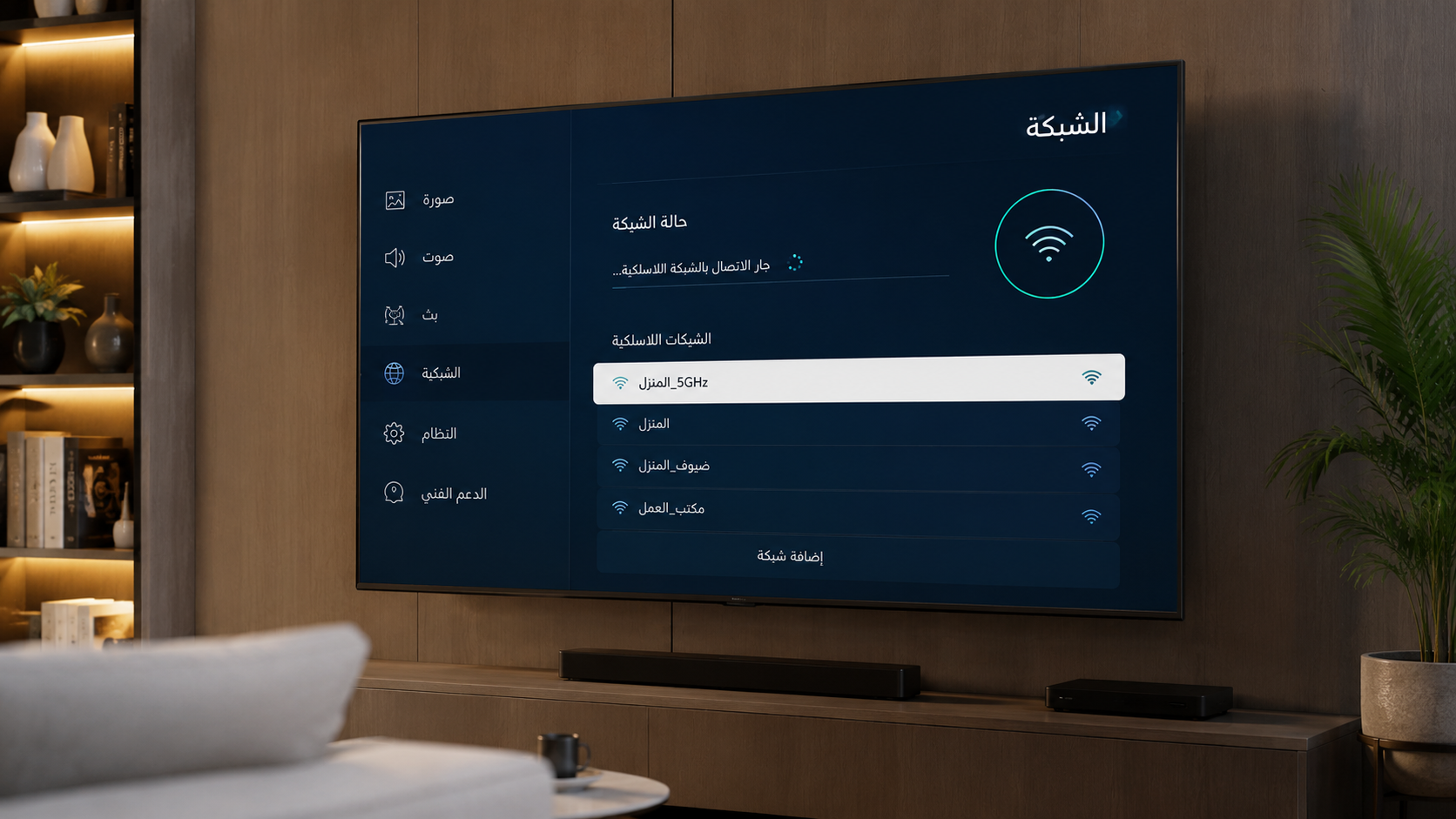
تعد شاشات سامسونج الذكية (Samsung Smart TV) من أبرز الأجهزة المنزلية التي تمنحك تجربة ترفيهية استثنائية، ولكن هذه التجربة تظل ناقصة ما لم تقم بتوصيل الشاشة بالإنترنت. إن عملية تشغيل الويفي في تلفزيون سامسونج تبدو بسيطة، إلا أن اختلاف واجهات التشغيل من إصدار إلى آخر، أو ظهور بعض الأخطاء التقنية المفاجئة أثناء إدخال كلمة المرور، قد يجعل الأمر مربكاً لبعض المستخدمين. في هذا الدليل العملي، سنستعرض معاً الطريقة الصحيحة لربط شاشتك بالشبكة اللاسلكية لجميع الإصدارات، مع تقديم حلول مجربة لأبرز مشاكل الاتصال الشائعة.
كيفية تشغيل الويفي في تلفزيون سامسونج باختصار؟
لتشغيل الويفي في تلفزيون سامسونج، اضغط على زر Home أو Menu في الريموت، ثم انتقل إلى الإعدادات (Settings) > العامة (General) > الشبكة (Network) > فتح إعدادات الشبكة (Open Network Settings). اختر نوع الشبكة لاسلكي (Wireless)، ثم حدد اسم شبكة الواي فاي الخاصة بك، وأدخل كلمة المرور واضغط اتصال.
1. شروط أساسية قبل البدء في ربط الشاشة بالواي فاي
قبل أن تبدأ في تصفح إعدادات الشاشة، من الضروري التأكد من جاهزية البيئة المحيطة بالجهاز لضمان اتصال مستقر بدون تقطيع. بالإضافة إلى ذلك، يجب التحقق من أن جهاز التوجيه (الراوتر) يعمل بكفاءة وبث التردد الصحيح.
من ناحية أخرى، يغفل الكثيرون عن مسألة المسافة؛ فإذا كانت الشاشة تفصلها جدران خرسانية سميكة عن الراوتر، فقد تظهر لك الشبكة ولكنها لن تتصل. لذلك، احرص على أن تكون المسافة ضمن النطاق الفعال، ويفضل ألا تتجاوز 7 أمتار إذا كانت هناك عوائق، لضمان وصول الإشارة كاملة إلى كرت الويفي الداخلي في التلفاز.
2. خطوات تشغيل الويفي في شاشات سامسونج الحديثة (نظام Tizen)
تعتمد شاشات سامسونج المنتجة في السنوات الأخيرة على نظام تشغيل ذكي ومرن يُعرف بنظام “تايزن”. للاتصال بالشبكة من خلاله، اتبع التسلسل التالي بدقة:
- الخطوة الأولى: اضغط على زر القائمة الرئيسية (Home) في وحدة التحكم عن بُعد (الريموت)، والذي يحتوي عادةً على رسمة “منزل”.
- الخطوة الثانية: تحرك بالقائمة نحو اليمين أو اليسار للوصول إلى أيقونة الترس التي تمثل الإعدادات (Settings) واضغط عليها.
- الخطوة الثالثة: انزل إلى تبويب العامة (General) أو العامة والخصوصية (General & Privacy) بحسب تحديث نظامك.
- الخطوة الرابعة: اختر خيار الشبكة (Network)، ومنه اضغط على فتح إعدادات الشبكة (Open Network Settings).
- الخطوة الخامسة: سيخيرك التلفاز بين نوعين، اختر لاسلكي (Wireless). انتظر ثواني حتى تظهر قائمة الشبكات المتاحة، اختر شبكتك، واكتب كلمة المرور بعناية.
[القائمة الرئيسية] ➔ [الإعدادات] ➔ [العامة] ➔ [الشبكة] ➔ [لاسلكي] ➔ [إدخال الباسورد]
3. طريقة تفعيل الإنترنت في تلفاز Samsung القديم
إذا كنت تمتلك إصداراً أقدم من شاشات سامسونج (تم إنتاجه قبل عام 2018)، فإن الواجهة تختلف قليلاً وتكون أكثر كلاسيكية عملية الوصول إلى خيارات الويفي هنا تتطلب تتبع قائمة “القائمة” التقليدية.
لذلك، ابدأ بالضغط على زر Menu في الريموت. من القائمة الرأسية التي ستظهر على الشاشة، انتقل لأسفل واختر Network. بعد ذلك، اضغط على Network Settings ثم اضغط على زر البدء (Start). سيبدأ التلفاز في البحث التلقائي عن موجات الواي فاي المحيطة بمجرد ظهور اسم شبكتك، حددها بواسطة أزرار الاتجاهات، ثم أدخل كود الأمان واضغط على Done لإتمام الربط.
4. حل مشكلة عدم ظهور شبكة الواي فاي في شاشة سامسونج
من أكثر المشاكل إحباطاً للمستخدمين هي الدخول إلى قائمة الشبكات اللاسلكية وفوجئوا بأن التلفاز لا يرى شبكة المنزل على الإطلاق على الرغم من أنها تعمل بكفاءة على الهواتف المحمولة. هذه المشكلة تعود غالباً إلى “تعليق” مؤقت في برمجيات الشاشة أو تعارض في الترددات.
علاوة على ذلك، تدعم شاشات سامسونج الحديثة ترددي 2.4\text{ GHz} و 5\text{ GHz}، بينما الموديلات الأقدم لا تقرأ إلا تردد 2.4\text{ GHz} فقط. إذا كان الراوتر الخاص بك مضبوطاً على بث تردد 5\text{ GHz} بشكل منفصل، فلن تظهر الشبكة على الشاشة القديمة. الحل هنا هو الدخول لإعدادات الراوتر وتفعيل البث المزدوج الذكي أو دمج الترددين تحت اسم شبكة واحد.
5. خطأ “فشل الاتصال بالشبكة” بعد كتابة كلمة المرور
تكتب كلمة المرور بكل ثقة، وتضغط على موافق، لتصدمك الشاشة برسالة “فشل الاتصال” أو “كلمة المرور غير صحيحة”. قبل أن تظن أن هناك عطلاً في الشاشة، تذكر أن لوحة مفاتيح سامسونج على الشاشة حساسة جداً لحالة الأحرف (كبيرة أو صغيرة) والرموز.
في المقابل، هناك خطأ شائع يقع فيه الكثيرون وهو الخلط بين رقم الصفر 0 وحرف O باللغة الإنجليزية، أو إدخال مسافه زائدة في نهاية الكلمة دون انتباه. تأكد دائماً من تفعيل خيار “إظهار كلمة المرور” (Show Password) أثناء الكتابة على التلفاز لتشاهد الحروف التي تدخلها بدقة عينية وتتجنب تكرار المحاولة بلا جدوى.
6. سرعة الإنترنت بطيئة على التلفاز: الأسباب والحلول
حتى بعد نجاح عملية تشغيل الويفي في تلفزيون سامسونج، قد تلاحظ بطئاً شديداً أثناء تشغيل مقاطع الفيديو أو تقطيعاً مستمراً في البث المباشر. هذا لا يعني بالضرورة ضعف باقه الإنترنت لديك، بل قد يعود إلى تداخل الإشارات اللاسلكية في المنزل.
ولحل هذه المعضلة عملياً، يمكنك تطبيق النصائح التالية:
- تغيير قنوات البث (Wi-Fi Channels) من داخل صفحة الراوتر إلى قنوات أقل ازدحاماً مثل قناة 1 أو 6 أو 11.
- إعادة تشغيل الشاشة عبر “النسخ المتطابق للطاقة” (Power Cold Boot) عن طريق الاستمرار في الضغط على زر تشغيل الريموت لمدة 5 ثوانٍ حتى تنطفئ الشاشة وتعمل مجدداً.
إذا استمر البطء، يمكنك الاعتماد على كابل الشبكة (LAN) كبديل مؤقت فائق السرعة، وسنشرح هذا بالتفصيل في دليل منفصل مخصص لإدارة سرعات الإنترنت بالشاشات.
7. كيفية عمل إعادة تعيين لإعدادات الشبكة (Network Reset)
إذا قمت بتغيير جهاز الراوتر الخاص بك، أو قمت بتعديل نظام التشفير، فقد ترفض الشاشة الاتصال نهائياً بالشبكه الجديدة بسبب احتفاظها بملفات تعريف الشبكة القديمة في ذاكرتها العشوائية. هنا، يصبح الحل الجذري هو تصفير إعدادات الشبكة بالكامل.
من أجل القيام بذلك، توجه إلى الإعدادات > العامة > الشبكة. ستجد خياراً في أسفل القائمة يسمى إعادة ضبط الشبكة (Reset Network). اضغط عليه وأكد اختيارك سيقوم التلفاز بمسح كافة الشبكات المحفوظة وإعادة تشغيل كرت الويفي الداخلي وكأنه يخرج من كرتونته لأول مرة، مما يتيح لك بدء عملية ربط نظيفة وناجحة بنسبة 100%.
8. تجربة عملية: خطأ الـ IP التلقائي وكيفية تجاوزه يدويًا
بناءً على ممارستنا الطويلة وتجارب مستخدمى شاشات سامسونج، يظهر أحياناً خطأ غريب يتمثل في اتصال الشاشة بالراوتر ولكن مع إشارة “لا يوجد إنترنت”. السبب هنا هو فشل الشاشة في سحب عنوان IP تلقائي (DHCP) من الراوتر نتيجة لضغط الأجهزة المتصلة.
لحسن الحظ، يمكنك حل هذه المشكلة يدوياً عبر إدخال البيانات الثابتة. اذهب إلى إعدادات الشبكة المتصله، واختر إعدادات IP (IP Settings)، وحولها من تلقائي إلى إدخال يدوي (Enter Manually). قم بكتابة القيم التالية التي غالباً ما تنهي المشكلة فوراً:
- IP Address: 192.168.1.50 (أو أي رقم غير مستخدم بين 2 و254).
- Subnet Mask: 255.255.255.0
- Gateway: 192.168.1.1
- DNS Server: قم بكتابة بروتوكول جوجل السريع والمستقر 8.8.8.8.
9. مقارنة سريعة: الاتصال عبر الواي فاي (Wi-Fi) مقابل كابل الإنترنت (LAN)
لكي تتخذ القرار الأفضل لراحة بالك أثناء مشاهدة المحتوى عالي الدقة، دعنا نضع الخيارين في مقارنة عادلة تلخص الميزات والعيوب لكل منهما:
|
وجه المقارنة |
الاتصال اللاسلكي (Wi-Fi) |
الاتصال السلكي (LAN Cable) |
|---|---|---|
|
سهولة الإعداد |
سهلة جداً وبدون أسلاك ممتدة فى الغرفة |
تتطلب تمديد كابل من الراوتر للتلفاز |
|
استقرار الإشارة |
عرضة للتأثر بالجدران والتداخل المغناطيسى |
مستقر تماماً ولا يتأثر بأي عوائق |
|
السرعة القصوى |
ممتازة في النطاقات القريبة (5\text{ GHz}) |
تمنحك أقصى سرعة يستطيع الراوتر ضخها |
|
المرونة |
تتيح نقل التلفاز لأي مكان بكل حرية |
تقيدك |
نصيحة الخبير:
إذا كنت من هواة ألعاب الفيديو عبر الشاشه أو تشاهد محتوى بدقة 4K بشكل مستمر، فإن الاستثمار في كابل LAN سيوفر عليك الكثير من عناء التقطيع وانتظار التحميل البطيء.
أسئلة شائعه حول تشغيل الواي فاي في شاشات سامسونج
هل كل شاشات سامسونج تحتوي على واي فاي داخلي؟
لا، ليست كل شاشات سامسونج تدعم الويفي. الشاشات التي تحمل تصنيف “Smart TV” هي فقط التي تحتوي على كرت اتصال لاسلكي مدمج. الشاشات العادية (العادية/ال سي دي القديمة) تحتاج إلى قطعة خارجيه (تسمى Dongle) يتم تركيبها في منفذ USB، أو استخدام جهاز استقبال خارجي ذكي (مثل Xiaomi TV Box) لتحويلها إلى شاشة ذكية.
لماذا يفصل الواي فاي في شاشة سامسونج عند إطفائها؟
يعود هذا الأمر غالباً إلى تفعيل ميزة “توفير الطاقة” أو “الوضع البيئي” في الشاشة. عند إغلاق التلفازيقوم النظام بقطع الطاقة عن كرت الويفي لتوفير استهلاك الكهرباء. يمكنك إلغاء هذه الخاصية من خلال الذهاب إلى الإعدادات > العامة > الحل البيئي (Eco Solution) > وتثبيت خيار إيقاف تشغيل ميزات التوفير التلقائي.
كيف اتصل بالنت إذا كان ريموت الشاشة ضائعاً؟
يمكنك التحكم في الشاشة وإدخال إعدادات الواي فاي بدون ريموت عبر عدة طرق بديلة؛ أبرزها استخدام الأزرار الفعلية الموجودة في أسفل الشاشة أو خلفها (تأتي على شكل كتلة توجيه صغيرة)، أو يمكنك توصيل “ماوس وكيبورد” كمبيوتر عاديين في منافذ USB الخاصة بالشاشه وستتمكن من التنقل في القوائم وكتابة كلمة المرور بكل سهولة.
يظهر لنا أن عملية تشغيل الويفي في تلفزيون سامسونج هي المفتاح السحري لفتح آفاق ترفيهية لا حصر لها داخل منزلك. باتباعك للخطوات المرتبة التي استعرضناها، وتطبيق الحلول الذكية للتغلب على مشاكل الترددات وعناوين الـ IP، ستضمن الحصول على اتصال قوي ومستقر ومستدام تذكر دائماً أن تحديث برمجيات الشاشة دورياً فور اتصالها بالإنترنت يحميك من ظهور هذه الأخطاء مستقبلاً، ويمنحك واجهة استخدام أسرع وأكثر أماناً.