كيفية تشغيل شاشة جنرال تيفي سمارت وضبط الإعدادات
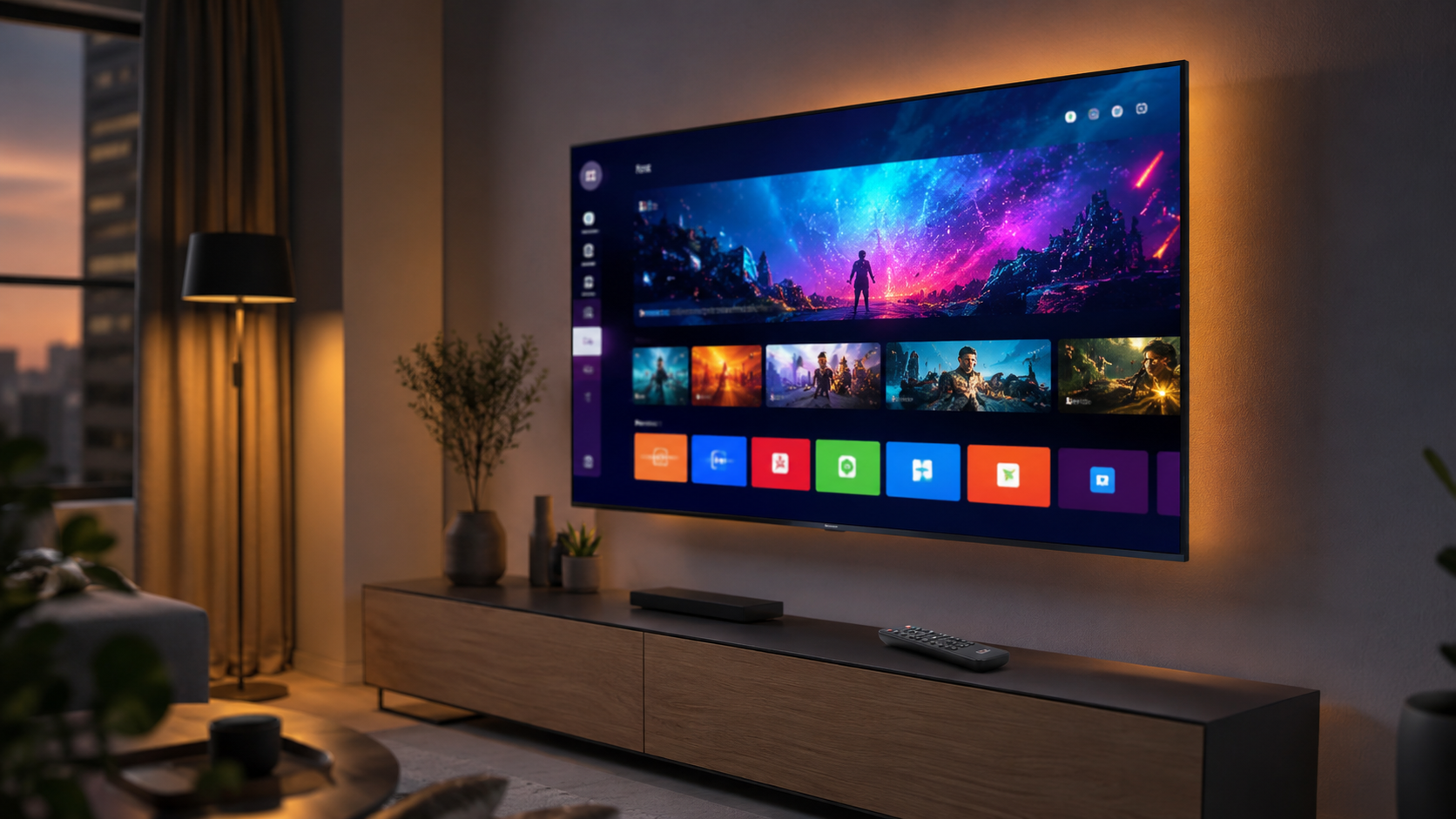
يعد اقتناء شاشة جديدة خطوة مميزة لتطوير تجربة الترفيه المنزلي، إلا أن معرفة تشغيل جنرال تيفي وضبط إعداداته للمرة الأولى قد تبدو مربكة لبعض المستخدمين بسبب تنوع أنظمة التشغيل والواجهات البرمجية. إن أجهزة تلفزيون جنرال (General TV) بمختلف إصداراتها، سواء كانت شاشات عادية أو شاشات ذكية (Smart TV) تعمل بنظام الأندرويد، تتطلب خطوات تهيئة دقيقة لضمان الحصول على أفضل جودة صورة وصوت، وتفعيل كافة الميزات الشبكية بسلاسة. في هذا الدليل العملي، سوف نستعرض سويًا الطريقة الصحيحة لتشغيل الشاشة من الصفر وتوصيلها بالإنترنت وبرمجة القنوات الفضائية.
كيف يتم تشغيل جنرال تيفي؟
لتشغيل شاشة جنرال تيفي، قم بتوصيل كابل الطاقة بمصدر الكهرباء، ثم اضغط على زر الطاقة (Power) الأحمر في الريموت كنترول أو أسفل إطار الشاشة. بعد ظهور شعار الترحيب، اختر لغة الواجهة، ثم اتجه إلى إعدادات الشبكة لتوصيل الواي فاي، واختتم العملية بالدخول إلى إعدادات القنوات لتشغيل البحث الآلي (Auto Tuning) لالتقاط المحطات الفضائية والأرضية.
الخطوات الأساسية لتشغيل تلفزيون جنرال للمرة الأولى
عند إخراج الشاشة من صندوقها وتثبيتها على الحائط أو حامل الطاولة، يجب اتباع تسلسل آمن للتشغيل لضمان عدم حدوث أي ماس كهربائي أو خلل في النظام البرمجي. بالإضافة إلى ذلك، فإن التشغيل الفيزيائي السليم يحمي المكونات الداخلية للشاشة من التلف المفاجئ.
- توصيل الكابلات والمنافذ: تأكد من توصيل كابل الطاقة بالشاشة وبمنفذ الكهرباء المستقر أولاً، وقم بتوصيل كابل الرسيفر الخارجي (HDMI) أو سلك الدش (LNB) في المنافذ المخصصة خلف الشاشه قبل تشغيل التيار الكهربائي.
- الضغط على زر الطاقة: وجه الريموت كنترول نحو مستشعر الشاشة واضغط على زر Power الأحمر. يمكنك أيضًا الضغط على زر التشغيل المدمج في الهيكل السفلي أو الجانبي للشاشة إذا لم تتوفر بطاريات في جهاز التحكم.
- ضبط الإعدادات الأولية: انتظر تحميل النظام وظهور لوحة الإعدادات الترحيبية. اتبع التوجيهات الظاهرة على الشاشة لاختيار اللغة (العربية أو الإنجليزية) وتحديد المنطقة الزمنية وبلد الإقامة لضبط الوقت تلقائيًا.
كيفية استخدام ريموت شاشة جنرال تيفي
يمثل جهاز التحكم عن بُعد (الريموت كنترول) الأداة الأساسية للتحكم في كافة خصائص التلفزيون. من ناحية أخرى، قد تختلف مسميات الأزرار بين موديلات جنرال القديمة والحديثة، مما يتطلب فهمًا دقيقًا لوظيفة كل زر لتفادي الدخول في قوائم خاطئة.
- زر Source / Input: هذا الزر مسؤول عن التحويل بين مصادر العرض، مثل الانتقال من قنوات الدش الداخلي إلى منفذ HDMI الخاص بالكمبيوتر أو البلايستيشن.
- زر Home (أيقونة المنزل): يفتح الواجهة الذكيه للشاشة حيث توجد التطبيقات مثل يوتيوب، متجر جوجل بلاي، وإعدادات النظام اللاسلكي.
- أزرار الاتجاهات و OK: تستخدم للتنقل السلس بين القوائم وتأكيد الاختيارات الأساسية أثناء التصفح.
- زر Settings (أيقونة الترس): يمنحك وصولًا سريعًا لخصائص تعديل السطوع، التباين، ومخرجات الصوت دون الحاجة للخروج من الفيديو الذي تشاهده.
طريقة ربط شاشة جنرال سمارت بالإنترنت عبر الواي فاي
الاستفادة القصوى من تلفزيون جنرال سمارت تتطلب توصيله بشبكة الإنترنت المنزلي. بدون هذه الخطوة، ستتحول الشاشة الذكية إلى مجرد شاشة عرض عادية، ولن تتمكن من تشغيل منصات البث الرقمي أو تحديث التطبيقات.
لتوصيل الواي فاي، اضغط على زر Home بالريموت، ثم توجه إلى قائمة الإعدادات (Settings) ومنها اختر الشبكة والإنترنت (Network & Internet). قم بتفعيل خيار الواى فاي، وانتظر حتى تظهر شبكتك المنزلية في قائمة الشبكات المتاحة. اضغط على اسم الشبكة، وأدخل كلمة المرور بدقة عبر لوحة المفاتيح الافتراضية، ثم اضغط على اتصال (Connect). بمجرد نجاح الاتصال، ستظهر كلمة “متصل” بجوار اسم الشبكة.
ضبط وبرمجة القنوات على الرسيفر الداخلي لشاشة جنرال
تأتي معظم شاشات جنرال تيفي الحديثة مزودة برسيفر داخلي (Built-in Tuner)، مما يلغي الحاجة لشراء جهاز استقبال خارجي ويوفر مساحة إضافية وأسلاكًا أقل خلف التلفزيون. لبرمجة القنوات، اتبع الدليل التالي:
- من قائمة المصادر (Source) اختر TV أو Satellite.
- بعد ذلك، ادخل إلى الإعدادات الرئيسية وافتح تبويب إعداد القنوات (Channel Setup).
- ثم اختر البحث الآلي (Auto Tuning).
- سيطلب منك النظام تحديد نوع الهوائي، اختر “قمر صناعي” (Satellite).
- ثم حدد القمر المطلوب (مثل نايل سات).
- انقر على زر “بدء البحث”، واترك الشاشة تقوم بمسح الترددات تلقائيًا حتى تنتهي العملية تمامًا وتظهر رسالة تؤكد حفظ القنوات.
تشغيل التطبيقات الأساسية (يوتيوب ونتفليكس) على جنرال تيفي
بعد الانتهاء من ربط الشاشة بالإنترنت، تصبح واجهة التطبيقات جاهزة للاستخدام. تعتمد شاشات جنرال على متجر تطبيقات مرن يتيح لك الوصول إلى آلاف البرامج الترفيهية والتعليمية بضغطة زر واحدة.
في المقابل، إذا كانت شاشتك تعمل بنظام أندرويد تيفي (Android TV) رسمي، فستحتاج أولاً إلى تسجيل الدخول باستخدام حساب Gmail الخاص بك لتتمكن من فتح متجر Google Play. بعد تسجيل الدخول، يمكنك البحث عن تطبيقات مثل YouTube أو Netflix أو شاهد وتحميلها. أما إذا كانت التطبيقات مثبتة مسبقًا، فيكفي الضغط على الأزرار المخصصة لها مباشرة في الريموت كنترول للوصول السريع إليها في أي وقت.
مقارنة بين أنظمة تشغيل شاشات جنرال المختلفة
تتوفر شاشات جنرال في الأسواق بأنظمة تشغيل متعددة تختلف حسب سنة الصنع وفئة السعر، ولذلك من المهم معرفة الفروق الجوهرية بينها لتحديد كيفية التعامل مع النظام الخاص بجهازك.
|
نظام التشغيل |
مرونة تحميل التطبيقات |
سرعة الأداء والاستجابة |
دعم التحديثات الدورية |
|---|---|---|---|
|
Android TV (الرسمي) |
ممتازة عبر متجر Google Play |
مستقرة وسريعة جداً |
مدعومة بشكل دوري ومستمر |
|
Android (المعدل/المفتوح) |
متوسطة (تعتمد على ملفات APK) |
متوسطة وقد تتباطأ بمرور الوقت |
نادرة وتتطلب تدخل يدوي |
|
النظام العادي (مغلق) |
غير مدعوم (تطبيقات مثبتة مسبقاً فقط) |
سريعة لعدم وجود عمليات خلفية |
شبه منعدمة |
حل مشكلة عدم استجابة شاشة جنرال تيفي للريموت كنترول
من المشاكل الشائعة التي تواجه المستخدمين بعد فترة من الاستخدام هي توقف الشاشة عن الاستجابة لأوامر الريموت، مما يعطي انطباعًا خاطئًا بأن الشاشة قد تعرضت لتلف في اللوحة الأم.
لذلك، قبل التفكير في صيانة الشاشة، قم بتطبيق الملاحظة العملية التالية: انزع بطاريات الريموت واضغط على زر الطاقة فيه لمدة 30 ثانية متواصلة لتفريغ الشحنات الكهربائية الساكنة المخزنة في الدوائر الداخلية للريموت. بعد ذلك، استبدل البطاريات بأخرى جديدة تمامًا. إذا استمرت المشكله نظف عدسة الإرسال في الريموت ومستشعر الاستقبال في الشاشة بقطعة قماش جافة، حيث إن تراكم الغبار يحجب الإشارات تحت الحمراء (IR).
كيفية عمل إعادة ضبط مصنع لشاشة جنرال تيفي
إذا لاحظت بطئاً شديداً في تهنيج الشاشة، أو عدم قدرتها علي الاتصال بالواي فاي رغم صحة كلمة المرور، فإن خيار إعادة تعيين إعدادات المصنع (Factory Reset) هو الحل التقني الأمثل لاستعادة حيوية النظام وسرعته الأصلية.
تنبيه هام: عملية إعادة ضبط المصنع ستقوم بحذف جميع التطبيقات المحملة، كلمات مرور الواي فاي، وقائمة القنوات المخزنة. سنشرح كيفية تنظيم القنوات مجددًا في دليل منفصل، ولكن تأكد الآن من نسخ أي بيانات هامة قبل البدء.
لإجراء الضبط، توجه إلى الإعدادات، ثم تفضيلات الأجهزة (Device Preferences)، وابحث عن خيار إعادة الضبط (Reset). سيطلب منك النظام إدخال رمز الأمان (الرمز الافتراضي لمعظم شاشات جنرال هو 0000 أو 1234). بعد إدخال الرمز، وافق على خيار “مسح كل شيء”، وستقوم الشاشة بإعادة التشغيل تلقائيًا وتعود إلى حالتها البرمجية الأولى كما لو كانت جديدة.
نصائح ذكية للحفاظ على عمر شاشة جنرال تيفي لأطول فترة
تتأثر الشاشات الحديثة بشكل كبير بالبيئة المحيطة وطريقه الاستخدام اليومي. لحماية استثمارك في شاشة جنرال تيفي، يوصى باتباع ممارسات تشغيل ذكية تضمن الحفاظ على كفاءة الإضاءة الخلفية (LED) وجودة الألوان:
- ضبط السطوع التلقائي: تجنب جعل سطوع الشاشة (Brightness) على الحد الأقصى (100%) بشكل دائم، بل اجعله في حدود 70-80% لتقليل استهلاك الطاقة وإطالة عمر لمبات الليد الخلفية.
- استخدام منظم جهد كهربائي: الشاشات الذكية تحتوي على لوحات إلكترونية حساسة؛ لذلك، فإن تذبذب التيار الكهربائي قد يؤدي إلى احتراق غطاء الطاقة. استخدم مشترك كهربائي ذكي يحمي من التغيرات المفاجئة في الجهد.
- تفعيل مؤقت النوم (Sleep Timer): إذا كنت من الأشخاص الذين ينامون أثناء تشغيل التلفزيون، فقم بضبط مؤقت النوم ليغلق الشاشة تلقائيًا بعد ساعة أو ساعتين، مما يمنع تشغيلها طوال الليل دون فائدة.
الأسئلة الشائعة حول تشغيل جنرال تيفي
ما هو الرمز السري الافتراضي لشاشات جنرال تيفي؟
الرمز السري الافتراضي للدخول إلى الإعدادات المتقدمة أو عمل إعادة ضبط المصنع لشاشات جنرال هو 0000. في بعض الموديلات الأخرى التي تعمل بأنظمة أندرويد قديمه يكون الرمز هو 1234 أو 8888.
الشاشة تعمل ولكن لا يوجد صوت، ما الحل؟
تأكد أولاً من أن الشاشة ليست في وضع كتم الصوت (Mute). إذا كان الصوت يختفي فقط عند تشغيل الرسيفر الخارجي، فقم بتغيير كابل HDMI أو تأكد من إدخاله بشكل محكم فى المنفذ، حيث إن تراخي الكابل يؤدي إلى فصل إشارة الصوت مع بقاء الصورة.
كيف يمكنني تحديث نظام تشغيل شاشة جنرال سمارت؟
قم بالدخول إلى الإعدادات ثم حول الشاشة (About) واختر تحديث النظام (System Update). تأكد من اتصال الشاشة بالإنترنت بشكل مستقر، وإذا كان هناك تحديث متاح من الشركة المصنعة، سيقوم النظام بتحميله وتثبيته تلقائيًا.
هكذا نجد أن خطوات تشغيل جنرال تيفي وضبط ميزاته الذكية تمنحك تحكمًا كاملاً في تجربة المشاهدة الخاصة بك. من خلال اتباع الترتيب الصحيح للتوصيل والبرمجه وربط الجهاز بالإنترنت، وتفادي الأخطاء الشائعة مثل رفع السطوع لأقصى درجة، ستضمن الحصول على أداء فائق ومستقر لسنوات طويلة. إذا واجهتك أي مشكلة برمجية مستعصية، تذكر دائمًا أن خيار إعادة ضبط المصنع يمثل الملاذ الآمن والأسرع لإعادة النظام إلى كفاءته الأولى.