كيفية تشغيل انعكاس الشاشة على التلفزيون من الهاتف والكمبيوتر
كيف اسوي انعكاس الشاشة على التلفزيون
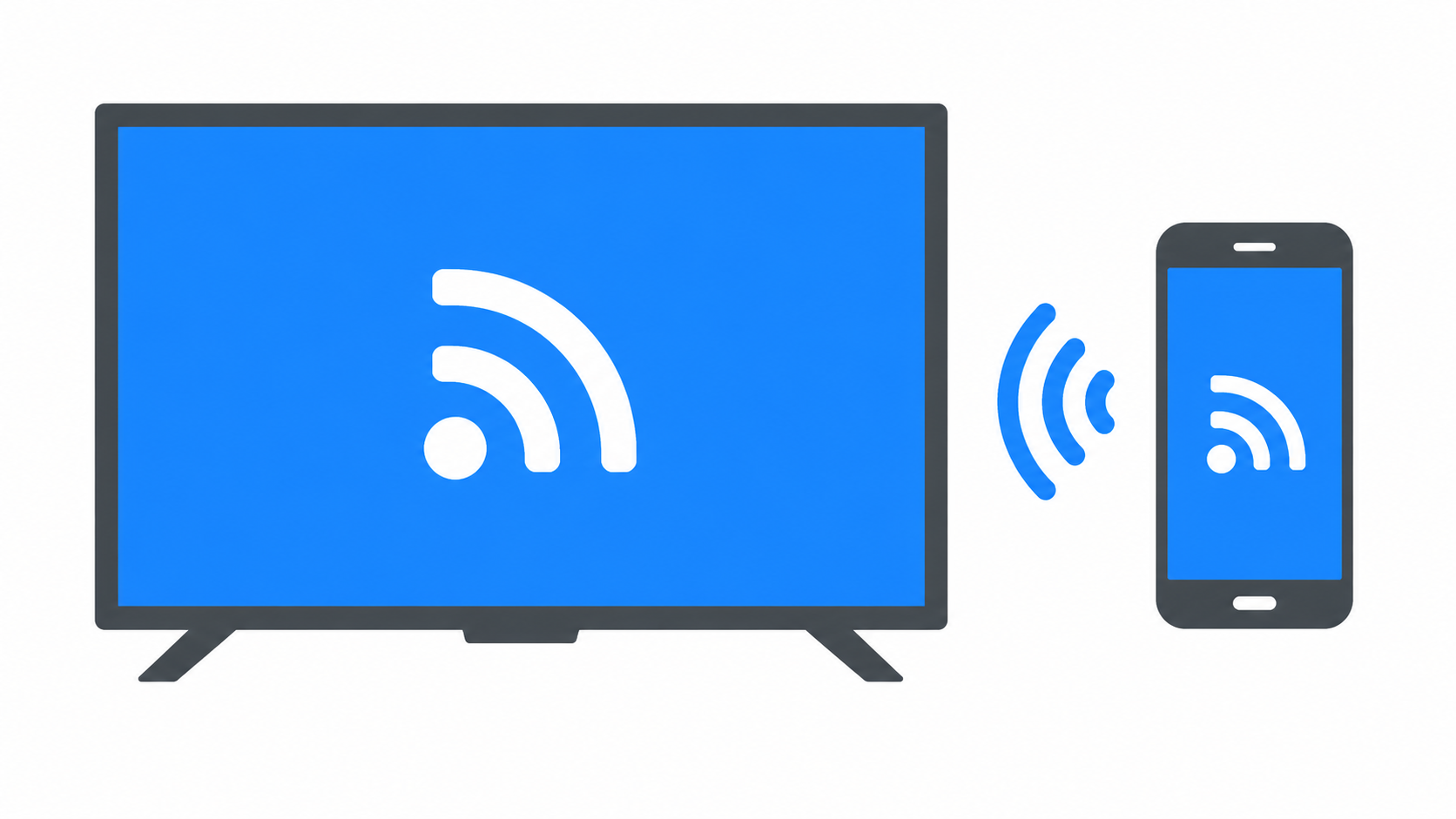
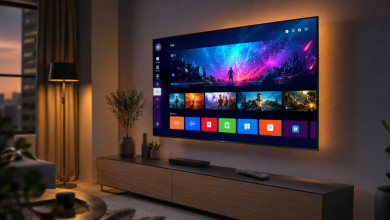
يبحث الكثير من المستخدمين عن طريقة تفعيل ميزة انعكاس الشاشة على التلفزيون للاستمتاع بمشاهدة مقاطع الفيديو، وتصفح الصور، أو حتى تشغيل الألعاب على شاشة عرض أكبر الحجم. أصبحت هذه العملية بسيطة للغاية بفضل التقنيات اللاسلكية الحديثة المدمجة في الهواتف الذكية وأجهزة التلفاز المتطورة. في هذا الدليل الشامل، سنتعرف على خطوات ربط هاتفك أو حاسوبك بالتلفزيون بسهولة وعرض المحتوى بسلاسة وموثوقية عالية.
تنبيه مهم: لا تدعم جميع أجهزة التلفزيون ميزة انعكاس الشاشة بالطريقة نفسها، فقد تستخدم بعض الشركات أسماء مختلفة مثل Screen Mirroring أو Smart View أو Cast أو Miracast أو Wireless Display. لذلك إذا لم تجد الاسم المذكور في هذا الدليل، فابحث عن ميزة مشابهة داخل إعدادات التلفزيون أو الهاتف، إذ تختلف التسمية حسب الشركة المصنعة وإصدار النظام.
ما هو انعكاس الشاشة (Screen Mirroring) وكيف يعمل؟
تعتمد ميزة انعكاس الشاشة على التلفزيون على تقنية لاسلكية تتيح نقل ما يظهر على شاشة هاتفك المحمول أو جهاز الكمبيوتر إلى شاشة التلفزيون الذكي (Smart TV) بشكل فوري. يتم هذا الاتصال عادة عبر شبكة الواي فاي المحلية دون الحاجة إلى استخدام كابلات معقدة. تعتمد الهواتف والشاشات على بروتوكولات بث موحدة مثل Miracast لأجهزة أندرويد وAirPlay لأجهزة آبل لضمان جودة العرض واستقرار الإشارة.
ما الفرق بين انعكاس الشاشة وميزة Cast؟
يخلط كثير من المستخدمين بين انعكاس الشاشة (Screen Mirroring) وميزة Cast، رغم وجود اختلاف مهم بينهما. عند استخدام انعكاس الشاشة يتم عرض كل ما يظهر على شاشة الهاتف أو الكمبيوتر مباشرة على التلفزيون، بما في ذلك الإشعارات والتنقل بين التطبيقات. أما ميزة Cast فتقوم بإرسال محتوى معين فقط، مثل فيديو من YouTube أو Netflix، بينما يبقى الهاتف متاحًا لاستخدام تطبيقات أخرى في الوقت نفسه. لذلك يُعد Cast الخيار الأفضل لمشاهدة الفيديوهات، في حين يناسب انعكاس الشاشة العروض التقديمية والألعاب ومشاركة الصور.
شروط نجاح عملية عرض شاشة الهاتف على التلفاز
قبل البدء في تطبيق خطوات ربط جهازك بالتلفزيون، هناك شرطان أساسيان يجب التحقق منهما لضمان عمل الخاصية دون مشاكل تقنية:
- شبكة الواي فاي: يجب اتصال الهاتف الذكى وشاشة التلفزيون بنفس شبكة الواي فاي (Wi-Fi) المنزلية.
- دعم التلفزيون: تأكد من أن التلفزيون الخاص بك هو تلفزيون ذكي (Smart TV) ويدعم ميزات الاستقبال اللاسلكي.
كيف تعرف أن التلفزيون يدعم انعكاس الشاشة؟
إذا لم تكن متأكدًا من دعم التلفزيون لميزة انعكاس الشاشه ، افتح قائمة الإعدادات وابحث عن خيارات مثل Screen Mirroring أو Miracast أو Cast أو Wireless Display أو AirPlay في أجهزة Apple TV والتلفزيونات المتوافقة. كما يمكنك مراجعة دليل المستخدم أو موقع الشركة المصنعة باستخدام رقم موديل التلفزيون للتأكد من توفر الميزة قبل البدء بمحاولة الاتصال.
طريقة انعكاس الشاشة من هاتف أندرويد إلى التلفزيون
تختلف مسميات ميزة انعكاس الشاشة على التلفزيون في هواتف الأندرويد بناءً على الشركة المصنعة للهاتف، لكن الفكرة البرمجية تظل ثابتة. اتبع الخطوات التالية للاتصال:
- قم بسحب شريط الإشعارات العلوي في هاتفك للوصول إلى لوحة التحكم السريعة.
- ابحث عن أيقونة الميزة، والتي تسمى Smart View في هواتف سامسونج، أو Cast وScreen Cast في هواتف شاومي وجوجل، أو Wireless Projection في هواتف هواوي.
- اضغط على الأيقونة ليبدأ الهاتف في البحث عن الشاشات الذكية القريبة.
- اختر اسم التلفزيون الخاص بك من القائمة الظهرة أمامك، ثم وافق على رسالة الاقتران التي تظهر على شاشة التلفزيون.
كيفية تشغيل انعكاس الشاشة من الآيفون (AirPlay)
تستخدم شركة آبل بروتوكولها الخاص المسمى AirPlay لربط هواتف آيفون وأجهزة آيباد بالشاشات الذكية المتوافقه أو جهاز Apple TV. لتفعيل الميزة بسلاسة:
- افتح مركز التحكم (Control Center) عن طريق السحب من أعلى اليمين في هواتف الآيفون الحديثة.
- اضغط على زر انعكاس الشاشة (Screen Mirroring) الذي يظهر على شكل مستطيلين متداخلين.
- ستظهر لك قائمة بالأجهزة المتاحة ؛ اختر منها اسم التلفزيون الذكي الخاص بك.
- إذا ظهر لك رمز تحقّق (Passcode) على شاشة التلفزيون، قم بكتابته في هاتفك لإتمام الاتصال الآمن.
عرض شاشة الكمبيوتر واللاب توب على التلفزيون الذكي
بالإضافة إلى الهواتف، يمكنك تفعيل انعكاس الشاشة علي التلفزيون من خلال أجهزة الحاسوب التي تعمل بنظام التشغيل ويندوز (Windows 10 أو Windows 11) باتباع الآتي:
- اضغط على اختصار لوحة المفاتيح Windows + K لفتح قائمة الاتصال السريع (Cast).
- ستظهر قائمة جانبية تبين جميع شاشات العرض اللاسلكية المتاحة في الغرفة.
- انقر على اسم التلفزيون المراد العرض عليه، وسيتم تحويل شاشة الحاسوب فورًا إلى التلفاز.
لماذا يظهر الصوت دون الصورة أو العكس؟
قد يواجه بعض المستخدمين مشكلة انتقال الصوت فقط إلى التلفزيون دون ظهور الصورة، أو العكس. يحدث ذلك غالبًا بسبب عدم توافق طريقة البث مع التطبيق المستخدم، أو بسبب خلل مؤقت في الاتصال اللاسلكي. لحل المشكلة، افصل الاتصال ثم أعد تشغيل ميزة انعكاس الشاشة، وتأكد من تحديث نظام تشغيل الهاتف والتلفزيون، كما يُنصح بإغلاق التطبيقات التي تعمل في الخلفية وإعادة تشغيل الجهازين إذا استمرت المشكلة.
تجربتي مع عمل انعكاس الشاشة على التلفزيون
من خلال تجربتي الخاصة مع هذه الخاصية عانيت من عدم ظهور اسم التلفزيون في قائمة الهاتف رغم تفعيل الميزة في الجهازين ، وقد اكتشفت بعد عدة محاولات أن السبب يعود غالبًا إلى أن التلفزيون متصل بتردد واي فاي 5\text{ GHz} بينما الهاتف متصل بتردد 2.4\text{ GHz} على نفس الراوتر. ولحل هذه المشكلة مباشرة، تأكدت يدويًا من توحيد التردد للجهازين، وقمت بإعادة تشغيل جهاز الراوتر والتلفزيون لإنعاش ذاكرة الاتصال المؤقتة وتسهيل التعرف الدلالى الذكي بين الأجهزة.
تفعيل انعكاس الشاشة باستخدام أجهزة البث الخارجية
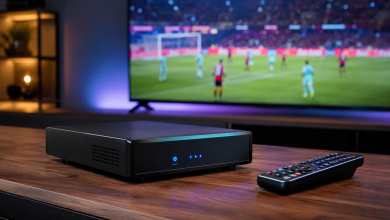
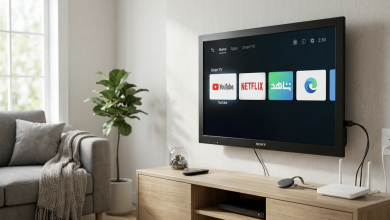
إذا كنت تمتلك تلفزيونًا عاديًا لا يدعم الاتصال الذكي اللاسلكي، فلا داعي للقلق. يمكنك ترقية التلفزيون الخاص بك باستخدام أجهزة بث خارجية صغيرة يتم توصيلها بمدخل HDMI، ومن أشهرها:
- Google Chromecast: جهاز ممتاز يتيح لكا بث أي محتوى من هاتفك إلى التلفزيون مباشرة عبر تطبيق Google Home.
- Xiaomi Mi TV Stick: يحول أي تلفزيون عادي إلى نظام أندرويد متكامل يحتوي على ميزة الـ Chromecast المدمجة تلقائيًا.
اختبار سريع للتأكد من نجاح انعكاس الشاشة
بعد توصيل الهاتف أو الكمبيوتر بالتلفزيون، جرّب فتح صوره أو مقطع فيديو قصير ثم قم بتدوير شاشة الهاتف أو الانتقال بين التطبيقات. إذا انتقلت التغييرات مباشرة إلى شاشة التلفزيون دون انقطاع أو تأخير ملحوظ، فهذا يعني أن الاتصال يعمل بشكل صحيح. أما إذا لاحظت تأخرًا كبيرًا أو انقطاعًا متكررًا، فأعد تشغيل الاتصال أو تأكد من أن الجهازين متصلان بالشبكة نفسها.
حلول سريعة لأبرز مشاكل بطء وتقطيع انعكاس الشاشة
إذا واجهت مشكلة تقطيع الصوت أو تأخر الصورة (Lag) أثناءء استخدام انعكاس الشاشة على التلفزيون، اتبع هذه الحلول التقنية الفعالة:
- تقريب المسافة: تأكد من أن هاتفك والراوتر والتلفزيون في مجال تغطية قريب لتجنب ضعف الإشارة اللاسلكية.
- إغلاق التطبيقات الخلفية: قم بإنهاء التطبيقات الثقيلة التي تستهلك ذاكرة الهاتف العشوائيه (RAM) لضمان معالجة سريعة للبث.
- تحديث النظام: تحقق دائمًا من تحديث نظام تشغيل التلفزيون ونظام هاتفك الذكي لآخر إصدار متوفر لمعالجة أخطاء التوافق البرمجي.
نصيحة خبير: إذا كنت تخطط لمشاهدة فيلم أو مباراة لفترة طويلة، فمن الأفضل استخدام شبكة Wi-Fi بتردد 5 جيجاهرتز (5 GHz) إذا كانت مدعومة من الراوتر والجهازين، لأنها توفر سرعة أعلى وتأخيرًا أقل مقارنة بتردد 2.4 GHz، مما يساعد على تقليل التقطيع وتحسين جودة العرض، خاصة عند بث الفيديو بدقة عالية.
الأسئلة الشائعة
هل يمكنني تشغيل انعكاس الشاشة بدون إنترنت؟
نعم، تعتمد ميزة انعكاس الشاشة بشكل أساسي على تقنية Wi-Fi Direct للبث المباشر بين الهاتف والتلفزيون، مما يعنى أنك لا تحتاج إلى باقة إنترنت نشطة، بل تحتاج فقط إلى تفعيل الواي فاي في كلا الجهازين.
لماذا لا يظهر التلفزيون الخاص بي في قائمة Smart View؟
تأكد أولًا من تشغيل التلفزيون وتوصيله بنفس شبكة الواي فاى الخاصة بالهاتف. إذا استمرت المشكلة، اذهب إلى إعدادات الشبكة في التلفزيون وتأكد من تفعيل خيار “السماح بالاتصال اللاسلكي” أو “تفعيل Miracast”.
كيف يمكنني إنهاء جلسة انعكاس الشاشة؟
يمكنك إلغاء الاتصال ببساطة عن طريق فتح لوحة الإشعارات أو مركز التحكم في هاتفك، ثم الضغط مجددًا على أيقونة الميزة واختيار “قطع الاتصال” أو “إيقاف الانعكاس”.
إن تشغيل انعكاس الشاشة على التلفزيون حلًا رائعًا وعمليًا لجعل تجربة المشاهدة المنزلية اجمل ومشاركة اللحظات السعيدة مع العائلة والأصدقاء باسلوب جديد ، باتباع الخطوات البسيطة الموضحة لكل نظام تشغيل، يمكنك التغلب على أي عوائق تقنية والبدء في بث محتواك المفضل لاسلكيًا وبجوده فائقة ومستقرة تمامًا.