حل مشكلة تعليق شاومي تي في ستيك: 7 طرق لتسريع Mi TV Stick
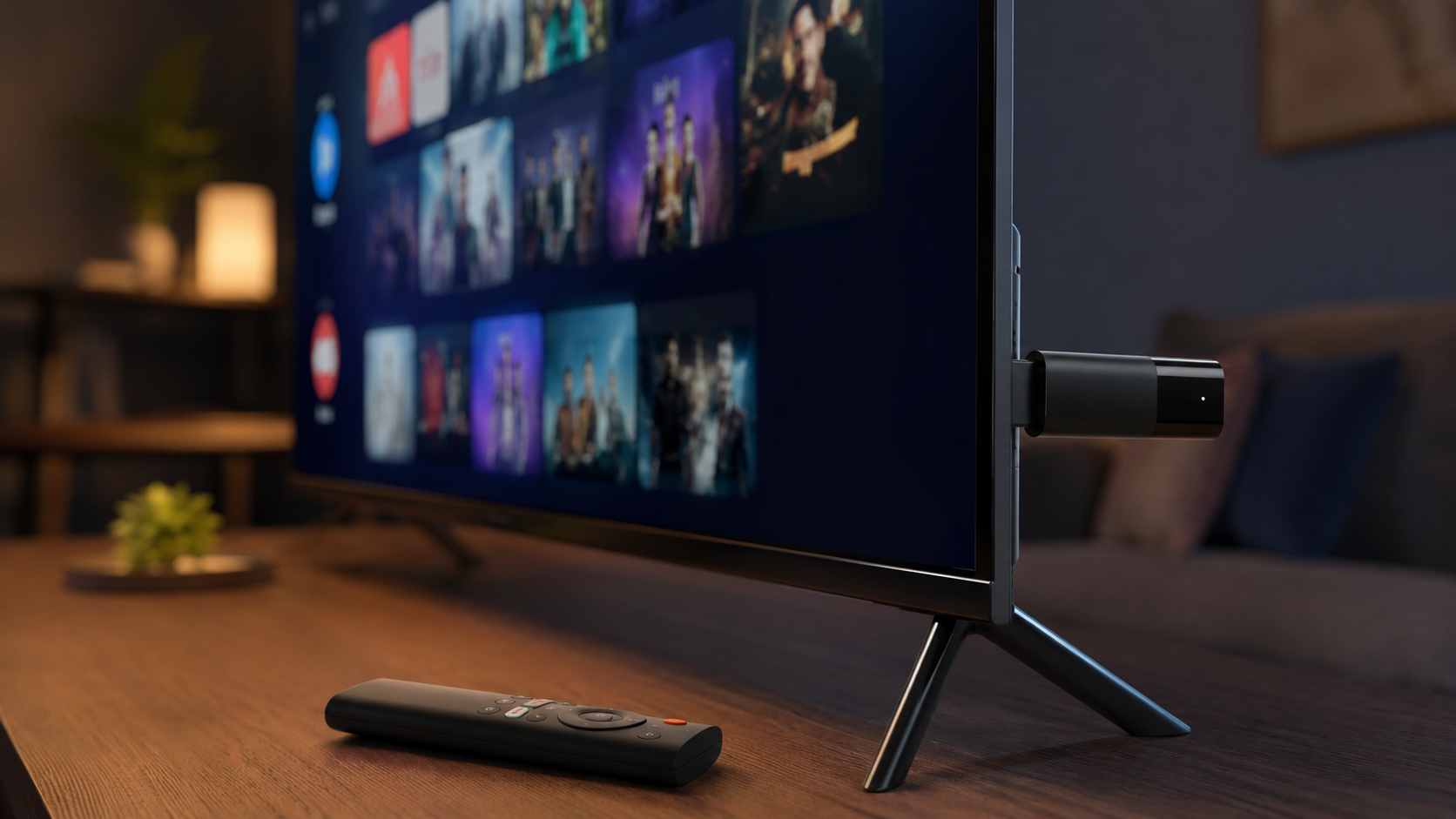
يعاني قطاع واسع من مستخدمي أجهزة الترفيه المنزلي من بطء مفاجئ وتجمد مستمر في نظام التشغيل، وتحديدًا يبحث الكثيرون عن حل مشكلة تعليق شاومي تي في ستيك (Xiaomi Mi TV Stick). هذا الجهاز، رغم شعبيته الجارفة وقدرته على تحويل الشاشات العادية إلى شاشات ذكية بنظام أندرويد تي في، يمتلك عتادًا محدودًا يتمثل في ذاكرة عشوائية (RAM) بحجم 1 جيجابايت فقط في نسخته القياسية. مع تحديثات التطبيقات المستمره وضخامة حجم ملفات التخزين المؤقت، يصبح النظام ثقيلاً ومحبطًا في الاستجابة للأوامر اليومية البسيطة.
إذا كنت تواجه توقفًا مفاجئًا أثناء تشغيل تطبيقات البث، أو تأخرًا ملحوظًا عند الضغط على أزرار جهاز التحكم عن بعد، فإن هذا الدليل التقني الشامل مصمم خصيصًا لك. سنستعرض معًا خطوات عملية ومجربة لتطهير الذاكره وتحسين أداء المعالج، وإعادة الجهاز إلى سرعته الأصلية دون الحاجة لشراء بديل جديد.
كيف يمكن حل مشكلة تعليق شاومي تي في ستيك بسرعة؟
يكمن الحل الفوري لمشكلة تعليق جهاز Mi TV Stick في تحرير مساحة التخزين الداخلية عبر حذف التطبيقات غير المستخدمة، وتنظيف ذاكرة التخزين المؤقت (Cache) من إعدادات النظام، متبوعًا بـ تعطيل تحديثات التطبيقات التلقائية وتقليص رسوم الحركة (Animation Scale) من خيارات المطور. إذا استمر التهنيج، فإن إجراء إعادة ضبط المصنع (Factory Reset) هو الحل النهائي لتنظيف النظام من الملفات التالفة.
أسباب بطء وتعليق جهاز Xiaomi Mi TV Stick
قبل البدء في استعراض خطوات الحلول، من الضروري فهم طبيعة الأزمة. المعرفة التقنيه بالسبب توفر عليك تكرار الأخطاء وتضمن الحفاظ على الأداء مستقرًا لفترات طويلة.
1. امتلاء الذاكرة العشوائية (RAM)
يحتوي الإصدار العادي من شاومي ستيك على 1 جيجابايت من الرام. عند تشغيل عدة تطبيقات في الخلفية (مثل تطبيقات تتبع الطقس، أو مشغلات الوسائط المتعددة)، يستهلك النظام كامل الذاكرة المتاحة، مما يتسبب فى تجميد الواجهة تمامًا أو ما يُعرف تقنيًا بـ (UI Freezing).
2. تراكم ملفات التخزين المؤقت (Cache Files)
تقوم منصات البث الرقمي بتخزين ملفات مؤقتة بشكل مستمر لتسريع تحميل الصور المصغرة ومقاطع الفيديو. بمرور الوقت، تلتهم هذه الملفات المساحة الداخلية الضئيلة للجهاز (8 جيجابايت فقط) مما يمنع نظام Android TV من العثور على مساحة كافية لمعالجة العمليات الأساسية.
3. ارتفاع درجة حرارة القطعة الإلكترونية
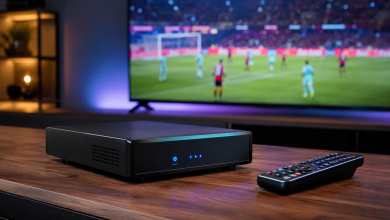
بسبب التصميم المدمج لجهاز شاومي ستيك وتوصيله المباشر خلف الشاشة، فإنه يفتقر إلى نظام تبريد نشط (مروحة). يؤدي التشغيل المتواصل لساعات طويلة خاصة مع بث محتوى عالي الدقة، إلى ارتفاع حرارة المعالج مما يجبر النظام على خفض الأداء تلقائيًا لحماية العتاد من التلف (Thermal Throttling).
الخطوات العملية لتسريع جهاز شاومي تي في ستيك
سننتقل الآن إلى الجانب التطبيقي يرجى اتباع الخطوات التالية بالترتيب المذكور للحصول على أفضل نتيجة ممكنة في تحسين سرعة واستجابة النظام.
[إعدادات الجهاز] ◄ [التطبيقات] ◄ [عرض كل التطبيقات] ◄ [مسح ذاكرة التخزين المؤقت]
1. تنظيف ذاكرة التخزين المؤقت للتطبيقات المستهلكة للموارد
تعد هذه الخطوة بمثابة الإسعاف الأولي للجهاز. بدلاً من استخدام تطبيقات تنظيف خارجيه مضللة قد تزيد من بطء الجهاز، اعتمد دائمًا على أداة النظام الداخلية الفعالة.
علاوة على ذلك، يجب التركيز على التطبيقات التي تستهلك البيانات بكثافة عالية. للقيام بذلك بشكل صحيح، اتبع المسار التالي:
- افتح قائمة الإعدادات (Settings) من أعلى الشاشة الرئيسية.
- انتقل إلى قسم التطبيقات (Apps) ثم اختر عرض كل التطبيقات (See all apps).
- اضغط على التطبيقات الكبيرة مثل يوتيوب أو نتفليكس.
انزل إلى الأسفل واضغط على خيار مسح ذاكرة التخزين المؤقت (Clear cache)، وتجنب الضغط على مسح البيانات (Clear data) إلا إذا كنت ترغب في إعاده تسجيل الدخول للتطبيق مجددًا.
2. تحرير مساحة التخزين الداخلية وحذف التطبيقات الزائدة
لا يمكن لنظام أندرويد العمل بكفاءة إذا كانت المساحة الحرة المتبقية أقل من 1.5 جيجابايت. من ناحية أخرى، يميل المستخدمون إلى تحميل العديد من التطبيقات والألعاب التي لا يستخدمونها إلا نادرًا.
لذلك، ننصحك بالدخول فورًا إلى قائمة التطبيقات وحذف أي لعبة أو برنامج ترفيهي زائد. تذكر دائمًا أن جهاز شاومي ستيك مخصص للبث المباشر وليس منصه ألعاب ثقيلة. الحفاظ على مساحة خالية يمنح النظام مرونة مذهلة في قراءة وكتابة البيانات الذاتية.
تفعيل خيارات المطور لتسريع واجهة نظام Android TV
تعد هذه الحيلة التقنية من الأسرار المفضلة لدى خبراء الصيانة لتسريع الأجهزة ذات العتاد الضعيف، حيث تساهم في تخفيف العبء الرسومي عن معالج الجرافيكس الصغير.
1. إظهار قائمة خيارات المطور
- اذهب إلى الإعدادات > تفضيلات الأجهزة (Device Preferences) > حول (About).
- انزل لأسفل حتى تصل إلى خيار بناء النظام (Build).
- اضغط على زر التحديد في وحدة التحكم عن بعد 7 مرات متتالية، حتى تظهر لك رسالة: “أنت الآن مطور برامج!”.
2. تعديل مقياس الرسوم المتحركة (Window Animation Scale)
بعد تفعيل القائمة السابقة، ارجع خطوة للخلف وستجد خيارًا جديدًا ظهر باسم خيارات المطور (Developer Options). قم بالدخول إليه وابحث عن الإعدادات الثلاثة التالية:
- مقياس حركة الإطار (Window animation scale)
- مقياس حركة النقل (Transition animation scale)
- مقياس مدة الرسوم المتحركة (Animator duration scale)
قم بتغيير القيمة الافتراضية لكل منها من 1x إلى 0.5x أو اختر إيقاف الرسوم المتحركة (Animation off) تمامًا. ستلاحظ فورًا اختفاء التأخير الزمني عند التنقل بين القوائم، حيث تصبح الحركة فورية ومباشرة.
إدارة العمليات في الخلفية وتقييد التطبيقات
من الأمور الخفية التي تسبب تهنيج جهاز شاومي التلفزيون هي الأنشطة التي تعمل في خفاء النظام دون علم المستخدم. عند الخروج من تطبيق ما، فإنه قد يظل نشطًا يستهلك جزءًا من الذاكرة العشوائية.
في المقابل، يمكنك وضع حد صارم لهذه العملية من داخل قائمة خيارات المطور نفسها التي قمنا بتفعيلها سابقًا. انزل للأسفل حتى تجد قسم “التطبيقات”، ثم ابحث عن خيار حد العمليات بالخلفية (Background process limit). قم بتغيير الإعداد من الحد القياسي إلى عمليتين كحد أقصى (At most 2 processes) أو ليست هناك عمليات في الخلفية. هذا الإجراء يضمن تركيز كامل طاقة المعالج والرام على التطبيق الذي تشاهده في الوقت الحالي فقط.
|
الإجراء التقني |
الفائدة المباشرة |
درجة التأثير على السرعة |
|---|---|---|
|
مسح الـ Cache |
تحرير مساحة تخزين فورية |
متوسطة |
|
إيقاف الرسوم المتحركة |
تسريع التنقل الفوري بين القوائم |
عالية جدًا |
|
تقييد العمليات بالخلفية |
منع استهلاك الرام المفاجئ |
عالية |
|
استخدام كابل التمديد HDMI |
خفض حرارة الجهاز ومنع التعليق |
مستقرة على المدى الطويل |
حلول تقنية متقدمة لمشاكل الأداء والاتصال
بالإضافة إلى التحسينات البرمجية الداخلية، تلعب البيئة المحيطة بالجهاز وكيفية توصيله دورًا جوهريًا في استقرار الأداء ومنع التجميد المفاجئ.
1. الاعتماد على مصدر طاقة خارجي مستقل
من الأخطاء الشائعة جدًا بين المستخدمين توصيل كابل الطاقة الخاص بشاومي ستيك بمنفذ الـ USB الموجود خلف التلفزيون نفسه. في كثير من الأحيان، لا توفر منافذ التلفزيون طاقة كهربائية مستقرة بجهد كافٍ (5 فولت / 1 أمبير)، مما يتسبب في إعادة تشغيل الجهاز تلقائيًا أو تعليقه عند الضغط العالي.
لذلك، يجب دائمًا توصيل الكابل بالمقبس الجداري الكهربائي مباشرة باستخدام الشاحن الأصلي المرفق في علبة الجهاز لضمان تدفق طاقة مستمر وثابت.
2. تقليل جودة البث الافتراضية في التطبيقات
إذا كان التعليق والتقطيع يحدث فقط عند تشغيل الفيديوهات وليس في قوائم النظام، فالأزمة هنا ترتبط بقدرة معالجة الفيديو أو سرعة الإنترنت. نقترح عليك الدخول إلى إعدادات تطبيق يوتيوب أو المنصة التي تستخدمها وتعديل الجودة من 1080p إلى 720p. هذه الخطوة تقلل الضغط بشكل مذهل على معالج الرسوميات وتمنع توقف البث المتكرر.
تجربة واقعية لاحد المستخدمين
يقول احد المستخدمين: خلال استخدامي الشخصي المطول لجهاز Mi TV Stick، لاحظت أن الجهاز يبدأ في التهنيج والتعليق الحاد بعد مرور حوالي ساعتين من التشغيل المتواصل لمحتوى عالي الدقة. بعد فحص الجهاز تبين أن جسم القطعة يصبح ساخنًا للغاية.
الحل العملي الذي نطرحه:
الذي أحدث فارقًا ضخمًا ولم تذكره الكتيبات الرسمية، هو استخدام كابل التمديد الخارجي HDMI (HDMI Extender) المرفق بالعلبة، لإبعاد القطعة عن ظهر الشاشة الساخن والسماح بتدفق الهواء حولها. هذا الإجراء البسيط خفّض الحرارة بشكل ملحوظ ومنع تجميد النظام تمامًا الناتج عن الاختناق الحراري.
الحل الأخير: كيفية عمل إعادة ضبط مصنع (Factory Reset) لشاومي ستيك
إذا قمت بتطبيق كافة الحلول السابقة وما زال الجهاز يعاني من بطء شديد أو تعليق مستمر عند شعار Xiaomi، فإن النظام قد تعرض لتلف في بعض ملفاته الأساسية، وهنا يصبح الفورمات هو الخيار الحتمي لإعادة الجهاز كالجديد.
سنتناول تفاصيل هذه العملية بخطوات واضحة، مع العلم أن هذه الخطوة ستحذف كافة تطبيقاتك المسجلة وحساباتك:
- توجه إلى قائمة الإعدادات.
- اختر تفضيلات الأجهزة (Device Preferences) ثم انزل إلى خيار إعادة الضبط (Reset).
- اضغط على مسح كل شيء (Erase everything) وأكد اختيارك عبر إدخال رمز الأمان إن وُجد.
انتظر بضع دقائق حتى ينتهي الجهاز من مسح البيانات وإعادة التشغيل التلقائي. بعد ذلك، قم بإعداد حساب جوجل الخاص بك مجددًا بعناية، وتجنب إعادة تحميل التطبيقات غير الضرورية التي تستهلك الموارد.
للمزيد من تفاصيل الصيانة المتقدمة ومتابعة تحديثات الأنظمة، يمكنك دائمًا مراجعة صفحة دعم جوجل الرسمية لأجهزة Android TV والتي تقدم إرشادات دورية حول توافق التطبيقات. سنشرح في دليل منفصل مستقبلاً كيفية ربط ذاكرة خارجية بالجهاز لتوسيع المساحة بطرق متقدمة.
اسئلة شائعة حول تسريع جهاز Mi TV Stick (FAQ)
هل يتوفر تحديث رسمي لحل مشكلة تهنيج شاومي ستيك؟
نعم، ترسل شركة شاومي تحديثات أمنية دورية للنظام لتحسين استقرار الأداء. تأكد دائمًا من الذهاب إلى الإعدادات > تفضيلات الأجهزة > حول > تحديث النظام، للتأكد من أنك تعمل على آخر إصدار متاح لتجنب الأخطاء البرمجية القديمة.
هل تطبيقات تنظيف الرام (RAM Cleaners) مفيدة للجهاز؟
في الحقيقة، لا ننصح بها نهائيًا. هذه التطبيقات تعمل بشكل مستمر في الخلفية لاصطياد العمليات الأخرى، مما يستهلك طاقة المعالج الضعيف أساسًا والذاكرة العشوائية، وتأثيرها عكسي تمامًا ويتسبب في زيادة التعليق والبطء. الاعتماد على أدوات أندرويد تي في الرسمية هو الحل الأفضل.
هل يمكنني تشغيل فيديوهات بدقة 4K على جهاز شاومي ستيك العادي؟
لا، الإصدار القياسي (Mi TV Stick 1080p) يدعم فقط كحد أقصى دقة Full HD بمعدل 60 إطارًا في الثانية. محاولة إجبار الجهاز أو بعض التطبيقات المعدلة على فك تشفير فيديوهات 4K ستؤدي فورًا إلى تجميد النظام وتعليقه بالكامل لعدم قدرة العتاد على معالجة هذه البيانات الضخمة. إذا كنت تملك شاشة 4K، فالخيار الأفضل هو الترقية إلى إصدار Xiaomi TV Stick 4K.
اخيرا يمكننا التأكيد على أن حل مشكلة تعليق شاومي تي في ستيك لا يتطلب مهارات تقنية معقدة، بل يعتمد بالدرجة الأولى على الإدارة الذكية للموارد المحدودة للجهاز. عبر تطبيق خطوات تنظيف الذاكرة المؤقتة، وإيقاف رسوم الواجهة المتحركة من خيارات المطور، والاهتمام بتهوية الجهاز وتغذيته بالطاقة المناسبة، ستحصل على تجربة ترفيهية سلسة ومستقرة تمامًا وخالية من مشاكل الـ Lag المزعجة في عام 2026.