أفضل برنامج استعادة الفيديوهات المحذوفة كامل مجانا
تعرف على أقوى الحلول التقنية لاسترجاع ذكرياتك المفقودة من خلال دليلنا الشامل الذي يستعرض أفضل برامج استعادة الفيديوهات المحذوفة كاملة ومجانية، مع شرح عملي لضمان نجاح العملية
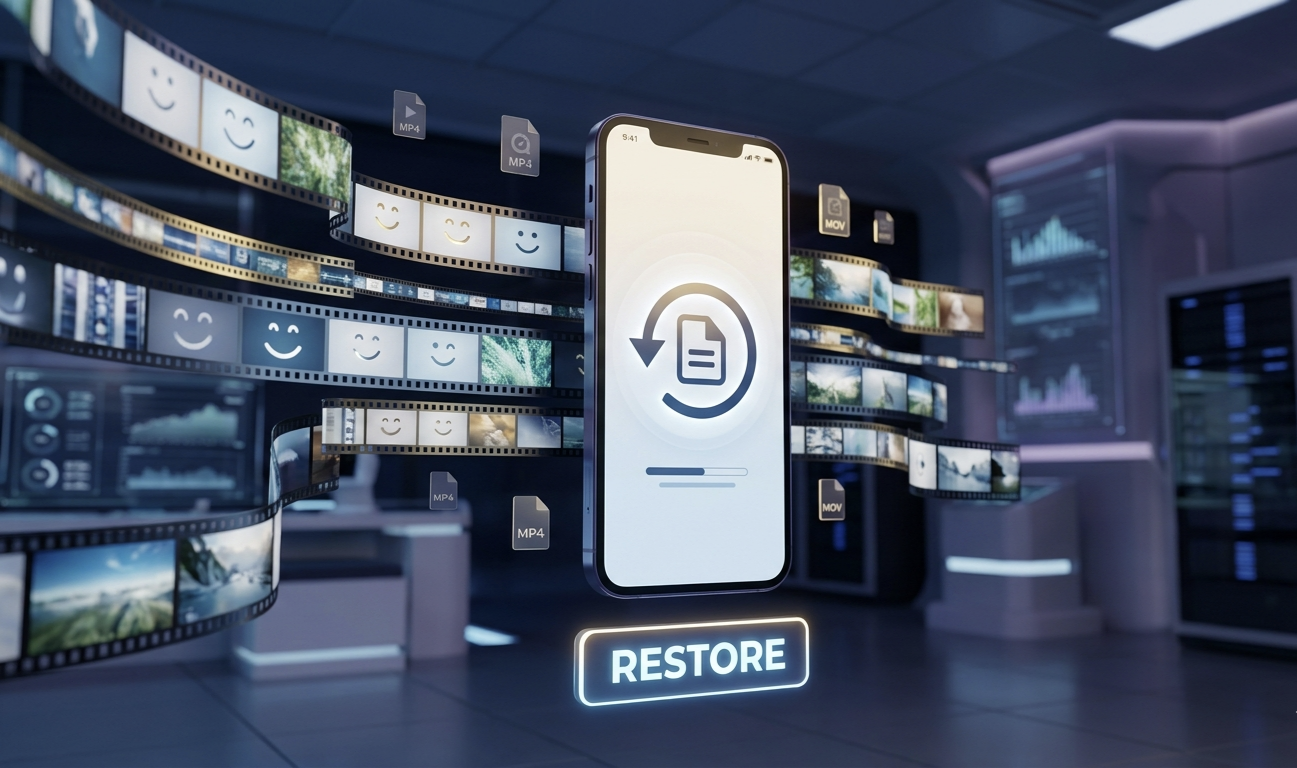
أفضل برنامج استعادة الفيديوهات المحذوفة كامل مجانا لعام 2026 يعتبر البحث عن برنامج استعادة الفيديوهات المحذوفة من أكثر الأمور الحاحاً في وقتنا الحالي، حيث نعتمد بشكل كلي على هواتفنا وأجهزتنا لتوثيق اللحظات الهامة. سواء فقدت فيديوهاتك بسبب فورمات مفاجئ، أو حذف بالخطأ، أو حتى عطل في ذاكرة التخزين، فإن التطور التقني في عام 2026 وفر أدوات ذكية تعتمد على خوارزميات الفحص العميق (Deep Scan) لاسترجاع البيانات حتى بعد مرور فترة طويلة على حذفها. في هذا المقال، سنضع بين يديك الدليل النهائي والعملي لاختيار الأداة المناسبة التي تضمن لك استعادة ملفاتك بجودتها الأصلية وبشكل مجاني تماماً.
ما هو أفضل برنامج استعادة الفيديوهات المحذوفة؟
أفضل برنامج استعادة الفيديوهات المحذوفة كامل مجانا حالياً هو DiskDigger للهواتف و Recuva أو PhotoRec لأجهزة الكمبيوتر. تتيح هذه الأدوات استرجاع الملفات بصيغ MP4 وMOV بدقة عالية من خلال فحص قطاعات الذاكرة “Clusters” وإعادة تجميع البيانات المفقودة. تتميز هذه البرامج بأنها تدعم الاستعادة من الذاكرة الداخلية والخارجية (SD Card) دون الحاجة لدفع رسوم اشتراك في نسخها الأساسية.
كيفية عمل تقنية استعادة الفيديوهات المحذوفة
تعتمد عملية استعادة الفيديوهات المحذوفة على حقيقة تقنية بسيطة: عندما تقوم بحذف فيديو، فإن نظام التشغيل لا يمسح البيانات فعلياً من القرص، بل يقوم فقط بوضع علامة على المساحة التي يشغلها الفيديو بأنها “فارغة وقابلة للكتابة”. هنا يأتي دور البرنامج الاحترافي الذي يقوم بمسح هذه المساحات واستخراج البيانات قبل أن يتم تخزين ملفات جديدة فوقها. لذلك، القاعدة الذهبية دائماً هي التوقف عن استخدام الجهاز فور اكتشاف فقدان الفيديو لضمان أعلى نسبة نجاح في الاسترجاع.
ميزات برنامج DiskDigger لاسترجاع فيديوهات الأندرويد
يُصنف تطبيق DiskDigger كواحد من أقوى الأدوات المجانية المتاحة على متجر Google Play. يوفر التطبيق ميزتين للفحص: الفحص الأساسي (بدون روت) والفحص الكامل (يتطلب روت). بالإضافة إلى ذلك، يتميز البرنامج بواجهة بسيطة تسمح لك بفلترة النتائج حسب حجم الملف أو التاريخ، مما يسهل عليك العثور على الفيديو المطلوب وسط مئات الملفات المسترجعة. علاوة على ذلك، يتيح لك البرنامج رفع الملفات المسترجعة مباشرة إلى Google Drive أو Dropbox لضمان عدم فقدانها مرة أخرى.
برنامج Recuva: الحل الأمثل لمستخدمي ويندوز
إذا كنت تبحث عن استعادة فيديوهات من فلاشة أو قرص صلب، فإن Recuva المقدم من شركة CCleaner هو الخيار الأول. البرنامج سهل الاستخدام جداً ويحتوي على “معالج استعادة” (Wizard) يقودك خطوة بخطوة. من ناحية أخرى، يدعم Recuva استعادة الفيديوهات حتى من الأقراص التي تعرضت لعملية تهيئة (Format)، وذلك بفضل ميزة “Deep Scan” التي تبحث عن تواقيع الملفات الرقمية بدقة متناهية، مما يجعله أداة لا غنى عنها في حقيبتك التقنية.
استعادة فيديوهات الآيفون عبر iCloud ونسخ الاحتياط
بالنسبة لمستخدمي iOS، فإن استعادة الفيديوهات المحذوفة تعتمد بشكل أساسي على الأنظمة السحابية. قبل اللجوء لبرامج خارجية، يجب التحقق من مجلد “المحذوف مؤخراً” الذي يحتفظ بالملفات لمدة 30 يوماً. بالإضافة إلى ذلك، يمكنك استخدام برنامج iTunes لاستعادة نسخة احتياطية سابقة. في المقابل، توفر أدوات مثل Tenorshare ReiBoot حلولاً متقدمة، ولكن النسخ المجانية منها غالباً ما تكون محدودة للمعاينة فقط، لذا يظل الاعتماد على النسخ الاحتياطي الرسمي هو الحل المجاني الأضمن.
خطوات استعادة الفيديوهات باستخدام تطبيقات الهاتف
لتحقيق أفضل النتائج عند استخدام أي برنامج استعادة فيديوهات، اتبع الخطوات التالية:
- قم بتحميل التطبيق من مصدر رسمي (مثل Google Play).
- أغلق اتصال الإنترنت (Wi-Fi والبيانات) لمنع التحديثات التلقائية من الكتابة فوق البيانات.
- اختر نوع الملف (Video) لبدء عملية الفحص.
- انتظر حتى ينتهي الفحص تماماً ولا تقم بإلغائه مبكراً.
- حدد الفيديوهات التي تظهر معاينتها بوضوح واضغط على “Recover”.
- احفظ الملفات المسترجعة في مكان مختلف عن المكان الذي حذفت منه (مثلاً على كارت ميموري خارجي).
استخدام PhotoRec للمحترفين (مفتوح المصدر)
يعتبر PhotoRec من أقوى البرامج المجانية تماماً والمفتوحة المصدر لاستعادة البيانات. على الرغم من أن واجهته تعتمد على السطور النصية (Command Line)، إلا أنه يتفوق على البرامج المدفوعة في قدرته على التعامل مع أكثر من 480 صيغة ملفات. وفقاً لتوثيق Wiki CGSecurity، فإن البرنامج يتجاهل نظام الملفات ويركز على البيانات الخام، مما يجعله فعالاً جداً في حالات انهيار نظام التشغيل أو تلف القرص بشكل كبير.
أخطاء شائعة تؤدي لفشل استعادة الفيديوهات
من خلال ملاحظاتنا التقنية، نجد أن الكثير من المستخدمين يقعون في فخ تحميل تطبيقات وهمية تطلب أموالاً أو تحتوي على إعلانات مزعجة دون فائدة. لذلك، يجب تجنب تحميل أي تطبيق من خارج المتاجر الرسمية. أيضاً، الاستمرار في تحميل تطبيقات جديدة على نفس الذاكرة التي فقدت منها الفيديو يقلل فرص الاسترجاع إلى أقل من 10%. لذا، يُنصح دائماً بتوصيل الهاتف بالكمبيوتر واستخدام برامج سطح المكتب للفحص إذا كانت البيانات حيوية جداً.
تجربتي في استعادة الفيديوهات المحذوفة
في إحدى المرات، قمت بحذف فيديو تعليمي طويل عن طريق الخطأ. حاولت استخدام 3 تطبيقات مختلفة على الهاتف ولم أنجح لأنني قمت بتحميلها “بعد” الحذف، مما أدى للكتابة فوق جزء من البيانات. الحل الوحيد الذي أنقذني هو توصيل الهاتف بالكمبيوتر واستخدام برنامج TestDisk الذي استطاع الوصول إلى هيكل الملفات الأصلي. لذلك ما انصح به هنا : لا تجعل هاتفك يكتب أي بيانات جديدة بعد الحذف مباشرة.
أهمية النسخ الاحتياطي التلقائي لتجنب الفقدان
بدلاً من البحث المتكرر عن برنامج استعادة الفيديوهات المحذوفة، فإن الوقاية خير من العلاج. تقدم شركات مثل Google وMicrosoft حلولاً سحابية ممتازة مثل Google Photos وOneDrive. تفعيل ميزة المزامنة التلقائية يضمن لك وجود نسخة من كل فيديو تلتقطه في سحابة آمنة، حتى لو ضاع الهاتف أو تلف بالكامل. علاوة على ذلك، توفر هذه الخدمات ميزة “سلة المهملات” التي تسمح باستعادة الملفات خلال 60 يوماً من الحذف دون الحاجة لأي برامج خارجية.
تظل عملية استعادة الفيديوهات المحذوفة ممكنة وناجحة بنسبة كبيرة إذا تم التعامل معها بذكاء وسرعة. لقد استعرضنا في هذا الدليل مجموعة من أقوى الأدوات المجانية لعام 2026، بدءاً من التطبيقات البسيطة للهواتف وصولاً إلى البرامج الاحترافية للكمبيوتر. تذكر دائماً أن الحفاظ على بياناتك يبدأ بتفعيل خيارات النسخ الاحتياطي السحابي، ولكن في حال وقوع المحظور، فإن الأدوات التي ذكرناها هي بوابتك لاستعادة ذكرياتك المفقودة بأمان واحترافية.
هل يمكن استعادة الفيديوهات بعد عمل فورمات للموبايل؟
نعم، يمكن ذلك باستخدام برامج الفحص العميق مثل DiskDigger (مع روت) أو عبر توصيل الهاتف بالكمبيوتر واستخدام برنامج Recuva، بشرط عدم وضع ملفات جديدة على الهاتف بعد الفورمات.
هل هناك برنامج مجاني تماماً بدون علامة مائية؟
نعم، برنامج PhotoRec وبرنامج Winfr (Windows File Recovery) من مايكروسوفت هما أدوات مجانية بالكامل ولا تضع أي علامات مائية على الفيديوهات المسترجعة.
لماذا تظهر بعض الفيديوهات المسترجعة تالفة ولا تعمل؟
يحدث هذا عندما يتم الكتابة فوق أجزاء من بيانات الفيديو الأصلية (Overwriting). في هذه الحالة، تم استرجاع اسم الملف وهيكله الخارجي لكن البيانات الداخلية تالفة. يمكنك محاولة استخدام أدوات إصلاح الفيديو مثل "Video Repair" لحل المشكلة.