دليل إعدادات راوتر أورنج: الخطوات الصحيحة للضبط والأداء الأمثل
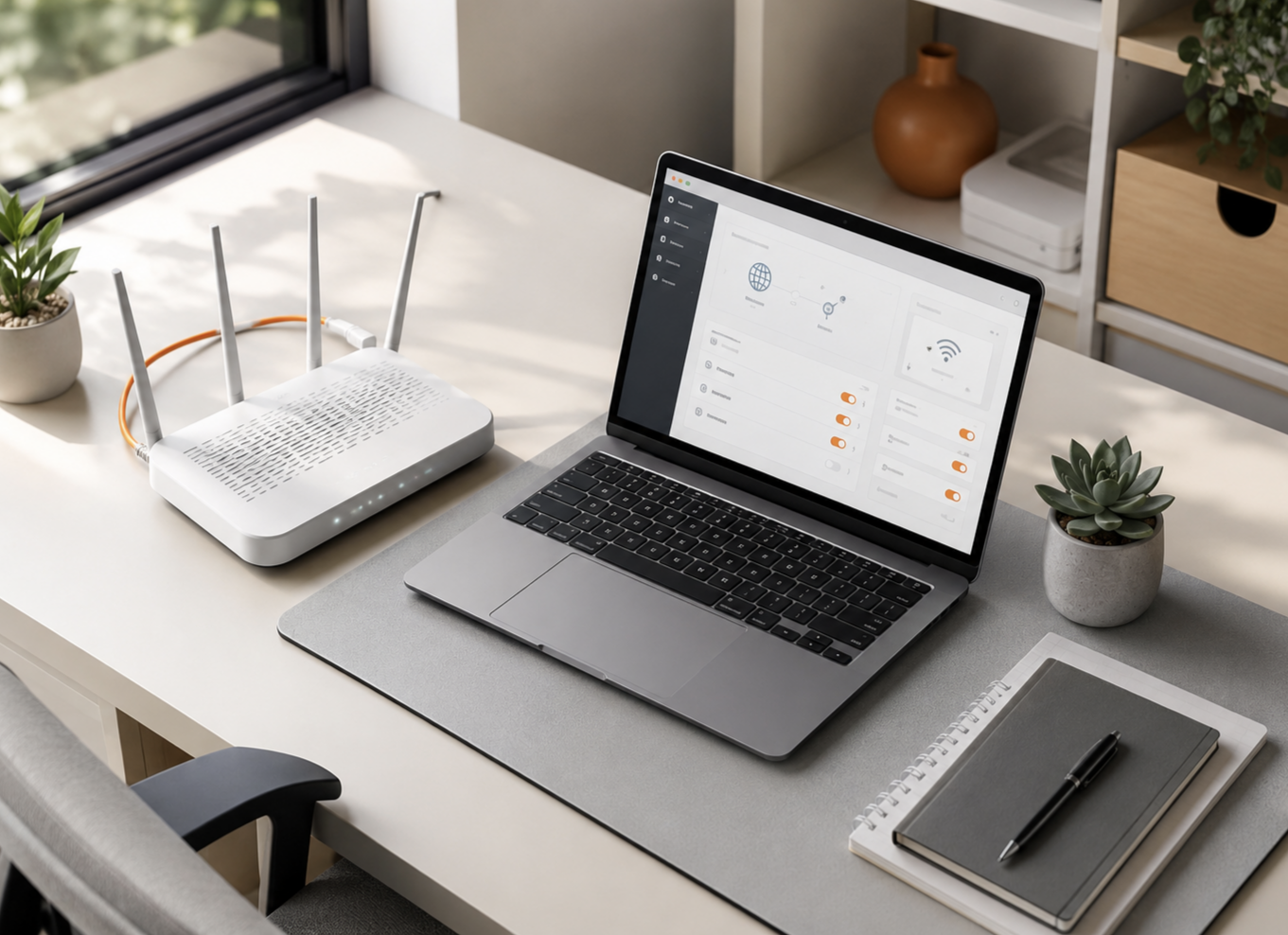
يعد الوصول إلى إعدادات راوتر أورنج الخطوة الأولى والأساسية لكل مستخدم يرغب في التحكم الكامل في شبكته المنزلية، سواء كنت تهدف إلى تحسين سرعة الإنترنت، أو تأمين الواي فاي بكلمة مرور قوية، أو حتى حجب الأجهزة غير المرغوب فيها. مع التطور المستمر في أجهزة الراوتر (Orange Home Router)، أصبح من الضروري فهم كيفية التعامل مع لوحة التحكم للوصول إلى أقصى استفادة من باقة الإنترنت المشترك بها، وتجنب المشاكل التقنية الشائعة التي قد تواجه المستخدمين المبتدئين.
كيف تدخل إلى إعدادات راوتر أورنج؟
للوصول إلى صفحة إعدادات راوتر أورنج، افتح متصفح الإنترنت واكتب 192.168.1.1 في شريط العنوان. سجل الدخول باستخدام اسم المستخدم (admin) وكلمة السر الموجودة عادةً على الملصق خلف الجهاز. من خلال لوحة التحكم هذه، يمكنك تغيير اسم الشبكة (SSID) وكلمة مرور الواي فاي، وتحديث إعدادات الأمان للحفاظ على استقرار وسرية اتصالك.
1. الدخول إلى صفحة إعدادات راوتر أورنج
للبدء في أي عملية ضبط، يجب أن تكون متصلاً بالشبكة (سواء عبر الواي فاي أو كابل Ethernet). توجه إلى متصفحك المفضل واكتب العنوان الافتراضي 192.168.1.1. في حال لم يفتح الموقع، جرب 192.168.8.1 حيث تختلف العناوين أحياناً حسب موديل الراوتر. إذا كنت قد غيرت كلمة سر الدخول سابقاً ونسيتها، فلن يكون أمامك خيار سوى عمل “Reset” للجهاز باستخدام دبوس صغير في الفتحة الخلفية، ولكن احذر أن هذا سيمسح كافة إعدادات مزود الخدمة.
2. كيفية تغيير اسم شبكة الواي فاي (SSID)
بعد تسجيل الدخول بنجاح، انتقل إلى تبويب “Network” أو “WLAN”. هنا ستجد حقل “SSID”؛ قم بتغييره إلى الاسم الذي تفضله. يُنصح باختيار اسم لا يكشف عن هويتك الشخصية أو نوع الراوتر لتجنب الاستهداف. بعد كتابة الاسم الجديد، اضغط على “Apply” أو “Save”. لاحظ أن جميع الأجهزة المتصلة ستقوم بالانفصال فوراً، وستحتاج لإعادة ربطها باستخدام الاسم الجديد.
3. تأمين الشبكة عبر تغيير كلمة السر
الأمان هو الأولوية القصوى. في نفس تبويب “WLAN” أو “Security”، ابحث عن “WPA Pre-Shared Key” أو “Wi-Fi Password”. تأكد دائماً من اختيار نظام تشفير “WPA2-PSK” أو “WPA3” إذا كان الراوتر يدعمه. تجنب استخدام “WEP” لأنه قديم وسهل الاختراق. اجعل كلمة السر خليطاً من الأرقام، الحروف الكبيرة والصغيرة، والرموز لضمان أمان شبكتك.
4. إعدادات التردد 2.4GHz و 5GHz
أجهزة أورنج الحديثة توفر ترددين. التردد 2.4GHz هو الأفضل للمسافات البعيدة واختراق الجدران، بينما 5GHz يوفر سرعات عالية جداً ولكن مداه أقصر. يُفضل أحياناً فصل الترددين عن بعضهما (إعطاء كل واحد اسماً مختلفاً) لتتمكن من اختيار التردد الأنسب لجهازك؛ فمثلاً، استخدم 5GHz عند اللعب عبر الإنترنت (Gaming) أو بث الفيديوهات بجودة 4K.
5. مراقبة الأجهزة المتصلة
من خلال لوحة تحكم إعدادات راوتر أورنج، يمكنك رؤية قائمة “Connected Devices” أو “DHCP Client List”. هذه الميزة مفيدة جداً لمعرفة ما إذا كان هناك “متطفلون” يستخدمون شبكتك. إذا وجدت جهازاً غريباً، يمكنك حظره (Block) أو تغيير كلمة مرور الواي فاي فوراً لطرده. من ناحية أخرى، تأكد من تحديث كلمة سر دخول “الإدارة” (Admin Password) الخاصة بالراوتر نفسه وليس الواي فاي فقط.
6. تحديث البرنامج الثابت (Firmware)
غالباً ما تقوم أورنج بتحديث إعدادات الراوتر تلقائياً. ومع ذلك، إذا واجهت بطئاً غير مبرر، تأكد من تبويب “System Tools” أو “Maintenance”. ابحث عن خيار “Firmware Upgrade”. لا تقم بإطفاء الراوتر أثناء هذه العملية أبداً، لأنها قد تؤدي إلى تعطل الجهاز نهائياً. في أغلب الحالات، التحديثات التلقائية كافية، ولا حاجة للتدخل اليدوي إلا إذا نصحتك خدمة العملاء بذلك.
7. تحسين توزيع إشارة الواي فاي
إذا كنت تعاني من ضعف الإشارة في غرف بعيدة، قبل التفكير في شراء مقوي إشارة، جرب تغيير “Channel” (قناة البث) من الإعدادات التلقائية إلى قنوات ثابتة (مثل 1 أو 6 أو 11 للتردد 2.4GHz). يساعد هذا في تقليل التشويش الناتج عن شبكات الجيران. علاوة على ذلك، ضع الراوتر في مكان مفتوح ومرتفع، بعيداً عن الأجهزة الكهربائية مثل الميكروويف أو التلفاز.
8. إعدادات جدار الحماية (Firewall)
يوفر راوتر أورنج حماية أساسية عبر جدار الحماية. تأكد من تفعيله (Enable Firewall). إذا كنت تستخدم ألعاباً أونلاين وتواجه مشاكل في الاتصال (NAT Type)، فقد تحتاج للتعامل مع “Port Forwarding” أو “DMZ”. هذه الإعدادات متقدمة قليلاً، لذا لا تقم بتغييرها إلا إذا كنت تعرف الوظيفة الدقيقة لكل منفذ تحاول فتحه، لأنها قد تفتح ثغرات أمنية.
9. ما بعد إعادة الضبط (Reset)
يخطئ الكثيرون عند عمل “Reset” للراوتر ظناً منهم أنها ستحل كل المشاكل. تذكر أن إعادة الضبط تعيد الراوتر لإعدادات المصنع، مما يعني أنك ستفقد بيانات الاتصال (Username & Password) التي زودتك بها أورنج. تأكد من توفر هذه البيانات في العقد الخاص بك أو اتصل بخدمة العملاء لتزويدك بها قبل البدء في أي إجراء جذري.
الأسئلة الشائعة حول إعدادات أورنج
هل يمكنني تغيير إعدادات الراوتر من الموبايل؟
نعم، يمكنك ذلك عبر المتصفح في هاتفك بنفس الطريقة المذكورة أعلاه.
لماذا تنقطع الإنترنت بعد تغيير الإعدادات؟
غالباً بسبب تغيير نوع التشفير أو اسم الشبكة؛ أعد توصيل أجهزتك بالبيانات الجديدة.
كيف أعرف إذا كان هناك ضغط على الراوتر؟
راقب لمبة “Internet” في الجهاز، إذا كانت تومض باستمرار فهناك تبادل بيانات نشط.
ما هو العنوان الافتراضي للدخول لراوتر أورنج؟
العنوان الأكثر شيوعاً هو 192.168.1.1.
كيف أغير كلمة مرور الواي فاي؟
من إعدادات WLAN ابحث عن خيار WPA Pre-Shared Key وقم بتعديله ثم حفظ.
هل يؤدي تغيير القناة (Channel) إلى تحسين السرعة؟
نعم، إذا كانت القناة الحالية مزدحمة بشبكات الجيران، فالتغيير يقلل التشويش ويزيد الاستقرار.
هل يمكنني حجب مواقع معينة؟
نعم، من خلال إعدادات “Parental Control” أو “URL Filtering” المتاحة في بعض موديلات الراوتر.
إن الإلمام بـ إعدادات راوتر أورنج يمنحك السيطرة الكاملة على جودة وتأمين تجربتك الرقمية. لا تتردد في مراجعة الإعدادات بشكل دوري لضمان حماية شبكتك من الدخلاء، وتذكر دائماً أن التغييرات البسيطة مثل اختيار مكان مناسب للجهاز أو تحديث كلمة السر دورياً قد ترفع من أداء الإنترنت لديك بشكل ملحوظ دون الحاجة لتغيير الباقة.