ضبط إعدادات كارت الشاشة Nvidia وAMD لتسريع الألعاب ومنع الـ Lag
دليل ضبط إعدادات كارت الشاشة (Nvidia/AMD) لمنع الـ Lag في الألعاب الضخمة.
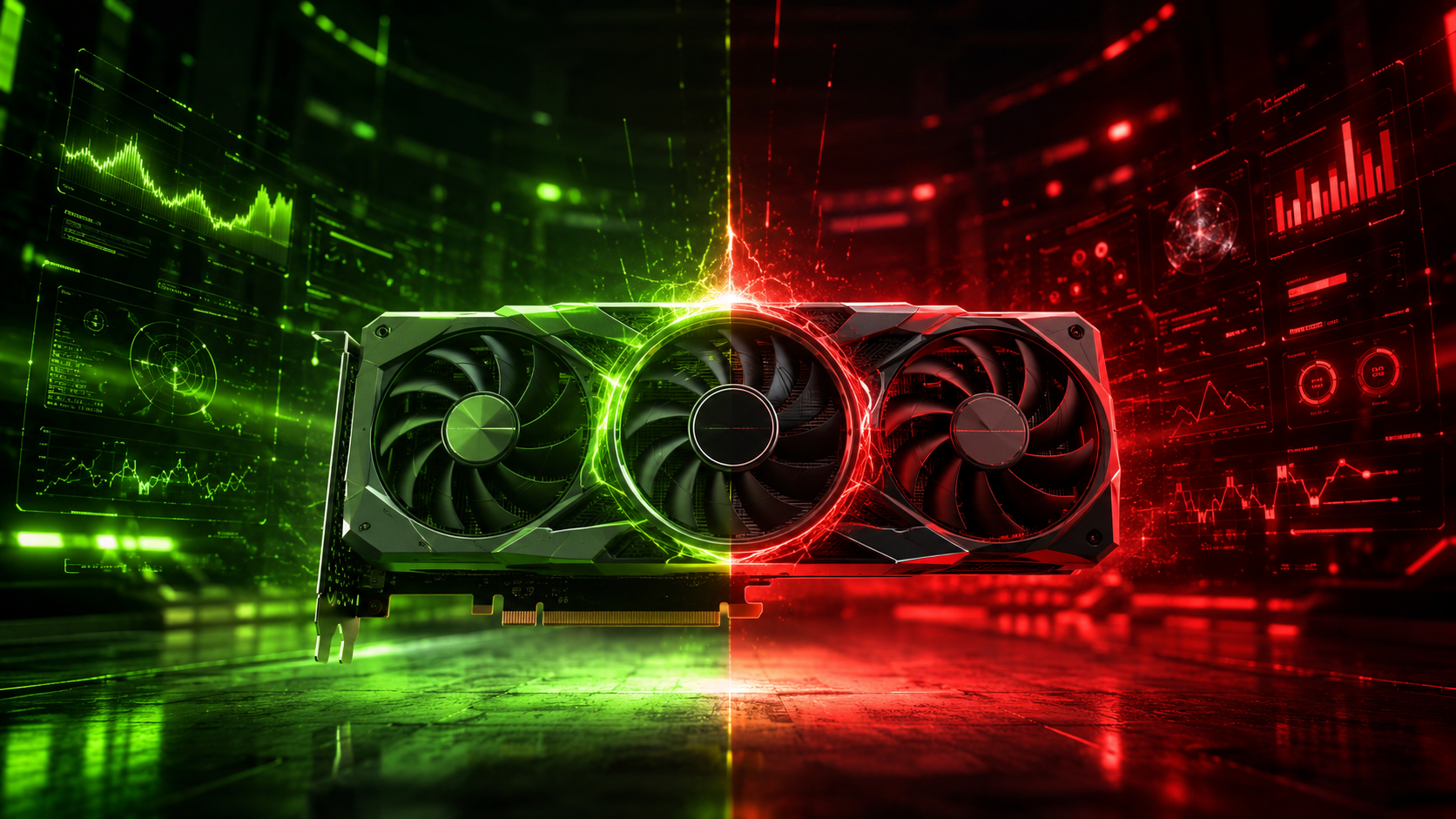
تعد مشكلة التقطيع المفاجئ أو ما يُعرف بالـ Lag وانخفاض معدل الإطارات (FPS) من أكبر العقبات التي تواجه اللاعبين أثناء تشغيل الألعاب الضخمة. يعتقد الكثيرون أن الحل الوحيد هو شراء عتاد جديد، إلا أن ضبط إعدادات كارت الشاشة بشكل صحيح وتخصيص لوحة التحكم الخاصة بـ Nvidia أو AMD يمكن أن يمنحك قفزة نوعية في الأداء دون تكبد أي تكاليف إضافية. يتطلب الوصول إلى الأداء المثالي توازنًا ذكيًا بين استهلاك موارد الكارت وجودة الصورة المعروضة.
كيف تمنع الـ Lag عبر إعدادات كارت الشاشة؟
لتسريع الألعاب ومنع الـ Lag مباشرة، قم بتحديث تعريف كارت الشاشة إلى أحدث إصدار، ثم توجه إلى لوحة تحكم الكارت واجعل خيار Power Management Mode على Prefer maximum performance، وقم بتفعيل تقنيات الترقية الذكية مثل Nvidia DLSS أو AMD FSR داخل الألعاب، مع إيقاف تفعيل المزامنة الرأسية (V-Sync) إذا كنت تبحث عن أعلى معدل إطارات ممكن.
ما هو الـ Lag في الألعاب وكيف يؤثر كارت الشاشة عليه؟
ينتج الـ Lag أو التقطيع في الألعاب عن عدم قدرة المعالج الرسومي (GPU) على معالجة وعرض الإطارات بالسرعة الكافية لتتوافق مع معدل تحديث الشاشة، أو بسبب الاختناق (Bottleneck) بين المعالج المركزي وكارت الشاشة. عندما ترتفع متطلبات اللعبة الرسومية فجأة، تعجز الذاكرة العشوائية لكارت الشاشة (VRAM) عن معالجة البيانات بسرعة، مما يؤدي إلى هبوط حاد في الإطارات يظهر على شكل تجميد مؤقت للصورة. ضبط الإعدادات يقلل من هذا العبء عبر توجيه طاقة الكارت نحو العمليات الحسابية الأكثر أهمية وتأجيل المؤثرات الثانوية.
أهمية تحديث تعريفات كارت الشاشة قبل البدء في الضبط
قبل تغيير أي خيار في لوحات التحكم، يجب التأكد من تثبيت أحدث التعريفات الرسمية. تطلق شركتا Nvidia وAMD تحديثات دورية تسمى بتعريفات “Game Ready”، وهي تحتوي على ملفات تعريفية (Profiles) مخصصة ومحسنة للألعاب الضخمة الحديثة. عدم التحديث بانتظام يتسبب في فقدان ما يصل إلى 20% من الأداء الفعلي للكارت، وظهور مشاكل توافقية تؤدي إلى خروج اللعبة المفاجئ (Crash).
دليل ضبط إعدادات كارت الشاشة Nvidia لأعلى أداء
إذا كنت تملك كارت شاشة من نوع Nvidia، فإن لوحة التحكم Nvidia Control Panel هي مفتاحك السري لزيادة الأداء. اضغط بزر الفأرة الأيمن على سطح المكتب واختر لوحة التحكم، ثم توجه إلى Manage 3D Settings وقم بتطبيق التغييرات التالية:
- Power Management Mode: قم بتغييره من Normal إلى Prefer Maximum Performance لضمان عمل الكارت بأقصى تردد له أثناء اللعب.
- Texture Filtering – Quality: اضبطه على High Performance لتقليل جودة تنعيم الحواف غير المؤثرة بصريًا مقابل كسب إطارات إضافية.
- Low Latency Mode: قم بتفعيله على On أو Ultra لتقليل زمن الاستجابة بين الضغط على الفأرة وظهور الحركة على الشاشة.
- Threaded Optimization: تأكد من جعله Auto أو On للسماح للعبة بالاستفادة من جميع أنوية المعالج المركزي.
دليل ضبط إعدادات كارت الشاشة AMD وإلغاء التقطيع
تمتلك شركة AMD برنامجًا متطورًا لإدارة الكروت وهو AMD Software: Adrenalin Edition يمنحك هذا البرنامج تحكمًا واسعًا عبر ميزات مدمجة مخصصة للاعبين و لضبط كروت AMD افتح البرنامج وتوجه إلى تبويب Gaming ثم Graphics وفعل الإعدادات التالية:
- Radeon Anti-Lag: قم بتشغيل هذه الميزة فورًا، حيث تعمل على تنظيم عمل المعالج والكارت لتقليل زمن التأخير الرسومي بشكل ملحوظ.
- Radeon Boost: ميزة ذكية تقوم بتقليل دقة العرض ديناميكيًا أثناء الحركة السريعة للكاميرا، مما يرفع الـ FPS في اللحظات الحماسية دون ملاحظة هبوط في الجودة.
- Texture Filtering Quality: اضبط الخيار على Performance لزيادة سرعة معالجة الأسطح.
- Radeon Image Sharpening: تفعيل هذا الخيار بوزن 20% إلى 40% يعوض أي فقدان في تفاصيل الصورة ناتج عن تقليل الإعدادات الأخرى.
دور تقنيات DLSS وFSR في إنقاذ الإطارات بالألعاب الثقيلة
تعتبر تقنيات إعادة بناء الصورة بالذكاء الاصطناعي هي الثورة الأكبر في عالم الألعاب حاليًا تعمل تقنية DLSS من Nvidia وتقنية FSR من AMD على رندر (معالجة) اللعبة على دقة منخفضة (مثل 1080p) ثم رفعها إلى دقة الشاشة الأصلية (مثل 4K) باستخدام خوارزميات ذكية.
تحقق هذه التقنيات قفزة في الأداء تتخطى 50% في كثير من الأحيان، وتخفف الضغط تمامًا عن كارت الشاشة مما يقضي على الـ Lag تمامًا في العناوين الضخمة مثل Cyberpunk 2077 أو Alan Wake 2 سنشرح كيفية تخصيص هذه التقنيات بالتفصيل في دليل منفصل يغطي الفروق الفنية بين إصداراتها المتنوعة.
تفعيل المزامنة الرأسية V-Sync وتأثيرها السلبي
من الأخطاء الشائعة بين اللاعبين تفعيل ميزة V-Sync للتخلص من تمزق الشاشة (Screen Tearing) ورغم أنها تحل هذه المشكلة، إلا أنها تتسبب في حدوث “Input Lag” (تأخر استجابة اللمس) وهبوط حاد في الإطارات إذا قلّ أداء الكارت عن معدل تحديث الشاشة (مثلاً هبوط من 60 إلى 30 إطارًا فجأة) الخيار الأفضل هو إيقاف V-Sync والاعتماد على تقنيات المزامنة الديناميكية مثل G-Sync من Nvidia أو FreeSync من AMD إذا كانت شاشتك تدعمها.
موازنة إعدادات الجرافيك داخل الألعاب (In-Game Settings)
لا يقتصر ضبط إعدادات كارت الشاشة على لوحة التحكم الخارجية فقط؛ بل يجب تعديل الخيارات داخل اللعبة نفسها. هناك إعدادات تستهلك موارد كارت الشاشة بشكل مفرط دون تقديم تحسن بصري ثوري. من واقع التجربة، يفضل دائمًا خفض إعدادات Shadow Quality (جودة الظلال) وVolumetric Clouds (الغيوم الحجمية) من Ultra إلى Medium، حيث يوفر هذا التعديل البسيط ما يقارب 15% إلى 20% من طاقة المعالج الرسومي، وهو ما يضمن استقرار الإطارات ومنع التقطيع المفاجئ.
خلاصة الفروق بين إعدادات الأداء والجودة
لتسهيل عملية الاختيار، يعرض الجدول التالي مقارنة سريعة بين الخيارات وتأثيرها المباشر على الأداء ومعدل الإطارات:
|
الإعداد التقني |
الوضع الموصى به للأداء |
التأثير على الـ FPS |
التأثير على جودة الصورة |
|---|---|---|---|
|
Power Management |
Maximum Performance |
زيادة واستقرار ملحوظ |
لا يوجد تأثير سلبي |
|
Texture Filtering |
Performance |
تحسن طفيف إلى متوسط |
تقليل بسيط جدًا غير ملحوظ |
|
V-Sync |
Off / Disabled |
منع الهبوط المفاجئ للإطارات |
قد يظهر تمزق بسيط للصورة |
|
Shadow Quality |
Medium / Low |
قفزة كبيرة في الأداء |
تقليل واقعية حدة الظلال |
|
Anti-Aliasing |
MSAA Off / FXAA On |
تحسن كبير في الكروت المتوسطة |
ظهور حواف حادة قليلاً |
تجربتي مع تقليل اللاج عبر ضبط إعدادات كارت الشاشة
خلال اختبارنا العملي للعبة Hogwarts Legacy على جهاز بمواصفات متوسطة، واجهنا مشكلة تقطيع مستمر (Stuttering) عند الدخول إلى المناطق المفتوحة، رغم أن متوسط الإطارات كان مقبولاً نوعا ما وبعد البحث والمراقبة تبين أن امتلاء ذاكرة الكارت (VRAM) هو السبب في ذلك و بمجرد الدخول إلى لوحة تحكم كارت الشاشة وتحديد خيار Shader Cache Size وتغييره إلى 10GB بدلاً من الافتراضي، تم إجبار النظام على تخزين الملفات المؤقتة على القرص الصلب السريع (SSD)، وقد حلت مشكلة الـ Lag تمامًا واستقرت اللعبة بشكل افضل ، راجع أيضًا مقالنا حول تحسين نظام ويندوز للألعاب لتكامل الأداء.
اسئلة شائعة حول ضبط إعدادات كارت الشاشة
هل كسر سرعة كارت الشاشة ضروري لمنع الـ Lag؟
لا، كسر السرعة يمنح زيادة طفيفة في الأداء بنسبة تتراوح بين 5% إلى 10% فقط، ولكنه يزيد من حرارة الكارت واستهلاك الطاقة. ضبط الإعدادات الداخلية وتقنيات الترقية (مثل DLSS/FSR) كافٍ تمامًا لمنع الـ Lag دون مخاطرة.
ما هو الحجم المناسب لـ Shader Cache في إعدادات Nvidia؟
يُنصح بضبط Shader Cache Size على 10GB أو Global Driver Default (إذا كان هارد جهازك من نوع SSD سريع). هذا يمنع اللعبة من إعادة رندر العناصر المتكررة، مما يقلل التقطيع أثناء التنقل السريع داخل الألعاب.
هل تقليل دقة العرض (Resolution) يضر بكارت الشاشة؟
لا يضر بكارت الشاشة مطلقًا، بل على العكس تمامًا، فهو يقلل من الضغط ودرجات الحرارة بشكل كبير. إذا كنت تعاني من لاق حاد، فإن الهبوط بدقة العرض من 1440p إلى 1080p سيعطيك دفعة هائلة في عدد الإطارات.
عملية ضبط إعدادات كارت الشاشة ليست مجرد خفض عشوائي لجودة الجرافيك، بل هي عملية تخصيص ذكية تضمن استغلال كل وحدة معالجة داخل الكارت بشكل صحيح. من خلال تطبيق الخطوات السابقة الخاصة بـ Nvidia أو AMD، والاعتماد على تقنيات الذكاء الاصطناعي الحديثة، ستتمكن من الاستمتاع بألعابك المفضلة بسلاسة تامة وبأعلى معدل إطارات ممكن دون تشتيت أو تقطيع مزعج.