كيف اعمل سوفت وير للايفون: دليل شامل للمبتدئين والمحترفين 2026
يُعد موضوع عمل سوفت وير للايفون (أو ما يُعرف تقنيًا بإعادة تثبيت نظام iOS) من الخطوات الأساسية التي يلجأ إليها مستخدمو هواتف شركة أبل لحل مشاكل النظام المستعصية، مثل تعليق الهاتف على شعار التفاحة، أو بطء الأداء الملحوظ بعد التحديثات الكبيره، أو رغبة المستخدم في بيع الهاتف وتصفيره تمامًا. في هذا الدليل العملي، سنستعرض الطرق الرسمية والآمنة لتنفيذ هذه العملية بكفاءة وبأعلى درجات الأمان لبياناتك.
كيف اعمل سوفت وير للايفون
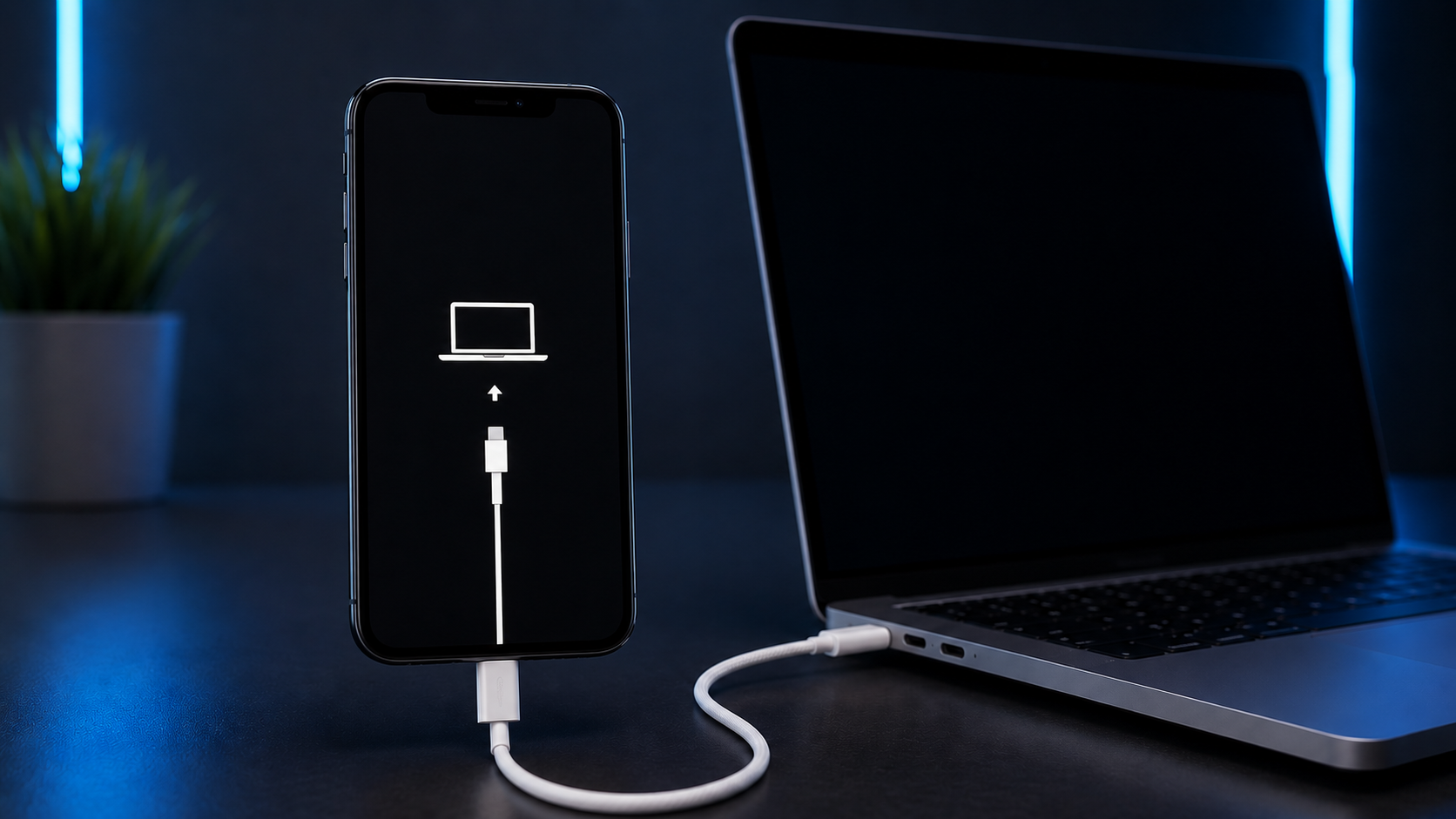
لعمل سوفت وير للايفون بشكل صحيح، قم بتوصيل الهاتف بجهاز الكمبيوتر باستخدام كابل USB أصلي، وافتح برنامج iTunes (أو تطبيق Apple Devices على نظام ويندوز، أو Finder على نظام Mac). بعد ذلك، أدخل الهاتف في وضع الاسترداد (Recovery Mode)، ثم اضغط على خيار Restore (استعادة) في الكمبيوتر ليقوم النظام بتحميل أحدث إصدار من نظام iOS وتثبيته تلقائيًا على جهازك.
ماذا يعني عمل سوفت وير للايفون ومتى تحتاجه؟
عمل السوفت وير للايفون يعني مسح نظام التشغيل الحالي وإعادة تثبيت نسخة نظيفة وجديدة من نظام iOS من خوادم شركة Apple مباشرة. تختلف هذه العمليه عن “إعادة التعيين” التقليدية من داخل الإعدادات، لأنها تعيد بناء ملفات النظام من الصفر.
تحتاج إلى هذه الخطوة في الحالات التالية:
- تعليق الهاتف على شعار أبل (التفاحة)وعدم الإقلاع.
- نسيان رمز قفل الشاشة وظهور رسالة “iPhone Unavailable”.
- وجود أخطاء برمجية وتجميد مستمر في الواجهة (System Crashes).
- تنظيف الجهاز بالكامل قبل البيع لضمان عدم استرجاع البيانات.
1. تجهيز الهاتف: خطوة التمكين وضمان سلامة البيانات
قبل البدء في عمل سوفت وير للايفون، هناك خطوة حاسمة لا يمكن التغاضي عنها وهي النسخ الاحتياطي (Backup). عملية السوفت وير الشاملة تؤدى إلى مسح كافة البيانات المخزنة على الهاتف.
- النسخ الاحتياطي عبر iCloud: اذهب إلى الإعدادات > [اسمك] > iCloud > النسخ الاحتياطي على iCloud، واضغط “نسخ احتياطي الآن”.
- التحقق من حساب السحابة: تأكد تمامًا من معرفتك بكلمة مرور حساب Apple ID المتصل بالجهاز، لأن النظام سيطلبها حتمًا بعد السوفت وير كإجراء أمني لحماية الملكية (Activation Lock).
2. الأدوات المطلوبة للبدء في العملية
لا تحتاج إلى برامج مدفوعة أو أدوات معقدة؛ كل ما تحتاجه هو أدوات رسمية تضمن سلامة لوحه الأم (Motherboard) الخاصة بالهاتف:
- جهاز كمبيوتر (يعمل بنظام Windows أو macOS).
- كابل توصيل Lightning أو USB-C أصلي أو معتمد من Apple (MFi).
- اتصال إنترنت مستقر وسريع (لأن حجم نظام iOS يتراوح بين 5 إلى 7 جيجابايت).
- أحدث إصدار من برنامج iTunes أو تطبيق Apple Devices على ويندوز، أو استخدام خيار Finder إذا كنت تستخدم نظام Mac حديث.
3. إدخال الآيفون في وضع الاسترداد (Recovery Mode)
تختلف طريقة إدخال الهاتف في وضع الاسترداد بحسب إصدار جهازك، وهي خطوة أساسية ليتعرف الكمبيوتر على الهاتف وهو في وضع الاستررداد:
- آيفون 8 والإصدارات الأحدث (iPhone X, 11, 12, 13, 14, 15, 16): اضغط على زر رفع الصوت واتركه بسرعة، ثم اضغط على زر خفض الصوت واتركه بسرعة، ثم اضغط مع الاستمرار على الزر الجانبي (الباور) حتى ترى شاشة وضع الاسترداد (صورة كابل وجهاز كمبيوتر).
- آيفون 7 وآيفون 7 بلس: اضغط مع الاستمرار على الزر الجانبي وزر خفض الصوت معًا في وقت واحد حتى تظهر شاشة وضع الاسترداد.
- آيفون 6s والإصدارات الأقدم: اضغط مع الاستمرار على زر الصفحة الرئيسية (Home) والزر العلوي أو الجانبي معًا حتى ترى شاشة وضع الاسترداد.
طريقة عمل سوفت وير للايفون عبر الكمبيوتر (الخطوات التفصيلية)
بمجرد دخول الهاتف في وضع الاسترداد وتوصيله بالكمبيوتر، اتبع الخطوات المرتبة بدقه عبر النظام:
- فتح برنامج التوصيل: قم بتشغيل برنامج iTunes على الويندوز أو افتح نافذة Finder على نظام الماك، وسيقوم البرنامج فورًا باكتشاف وجود مشكلة في الآيفون.
- اختيار نوع العملية المرجوة: ستظهر لك نافذة منبثقة تحتوي على خيارين: Update (تحديث) أو Restore (استعادة). لاختيار سوفت وير كامل ونظيف، اضغط على Restore.
- تأكيد التحميل والتثبيت وتستغرق عادة من 15 إلى 45 دقيقة حيث توافق على الشروط والأحكام، وسيبدأ الكمبيوتر في تحميل ملف السوفت وير الرسمي المتوافق مع موديل جهازك بدقة من سيرفرات أبل.
- انتهاء التهيئة والإقلاع: بعد انتهاء التحميل، سيقوم الكمبيوتر بتثبيت النظام وإعادة تشغيل الآيفون تلقائيًا ليظهر لك شعار الترحيب “Hello” بمختلف اللغات.
ما الفرق بين خيار Update وخيار Restore
من الأخطاء الشائعة عدم معرفة الفارق الدقيق بين الخياريين المتاحين أثناء عمل السوفت وير:
- خيار Update (التحديث): يقوم بإعادة تثبيت نظام iOS وإصلاح الملفات التالفة مع الاحتفاظ بكافة بياناتك وملفاتك الشخصية كما هي. يُفضل البدء به أولًا كحل تجريبي.
- خيار Restore (الاستعادة): يقوم بعمل مسح كامل وشامل (Format) لكل شيء على الهاتف، ويعيد تثبيت النظام كأنك تفتح الجهاز لأول مرة. هذا هو الحل النهائي للمشاكل المستعصية.
أخطاء شائعة وقعتُ فيها وكيف تتجنبها
يقول احد خبراء الصيانة في فلسطين خلال تجاربي الطويلة في صيانة برمجيات الآيفون واجهتُ بعض الأخطاء الشائعة التي تسبب قلقًا للمستخدمين فمثلا أثناء تحميل السوفت وير، إذا استغرقت العملية أكثر من 15 دقيقة، قد يخرج الآيفون تلقائيًا من وضع الاسترداد ويعود للوضع الطبيعي أو يعلق مجددًا. لا تقلق، هذا سلوك طبيعي للنظام. اترك الكمبيوتر يكمل تحميل الملف بالكامل، وعندما ينتهي، أعد إدخال الآيفون في وضع الاسترداد مرة أخرى واضغط Restore وسيبدأ التثبيت فورًا دون إعادة التحميل.
خطأ آخر وهو استخدام كابلات تجارية رديئة، مما يتسبب في ظهور خطأ “Error 9” أو “Error 4013” في iTunes تذكر دائمًا أن الكابل الأصلي هو نصف نجاح العملية.
جدول مقارنة: طرق صيانة برمجيات الآيفون
لمساعدتك في اختيار الطريقة المثلى المناسبة لحالة جهازك الحالية، يوضح الجدول التالي الفروق الجوهريه :
|
وجه المقارنة |
إعادة التعيين (من الإعدادات) |
السوفت وير عبر الكمبيوتر (Restore) |
|---|---|---|
|
الحاجة لكمبيوتر |
لا يتطلب، يتم من الهاتف مباشرة |
شرط أساسي لإتمام العملية |
|
حالة ملفات النظام |
مسح البيانات مع الإبقاء على ملفات النظام القديمة |
استبدال ملفات النظام بالكامل بنسخة جديدة |
|
حل مشاكل التعليق |
لا يحل مشكلة تعليق الشعار |
الحل الأمثل لمشكلة تعليق الشعار والموت البرمجي |
|
تأثيره على البيانات |
يعتمد على اختيارك (مسح أو إبقاء) |
يمسح كل شيء ويصفر الجهاز تمامًا |
كيفية استعادة البيانات بعد اكتمال السوفت وير
بعد أن يفتح جهازك وتختار اللغة والدولة، ستصل إلى شاشة تسمى “التطبيقات والبيانات” (Apps & Data). هنا تظهر فائدة خطوة اخذ نسخه احتياطيه:
- إذا كان لديك نسخة احتياطية على السحابة، اختر Restore from iCloud Backup وسجل دخول بحسابك.
- إذا كنت قد حفظت النسخة على الكمبيوتر، قم بتوصيل الهاتف بالكمبيوتر واختر Restore from Mac or PC عبر iTunes.
سنشرح كيفية إدارة مساحات التخزين السحابية بالتفصيل في دليل منفصل لاحقًا لضمان عدم امتلاء المساحة المجانية.
نصائح ذهبية للحفاظ على استقرار السوفت وير الجديد
بعد الانتهاء من تثبيت النظام الجديد يُنصح باتباع الآتي لضمان عدم تكرار المشاكل البرمجية:
- الحفاظ على مساحة تخزين فارغة لا تقل عن 10% من المساحة الإجمالية للهاتف، لأن امتلاء الذاكرة هو السبب الأول لتعليق الآيفون على التفاحة.
- تجنب تحميل تحديثات نظام iOS التجريبية (Beta) على جهازك الأساسي لكثرة الأخطاء البرمجية بها.
راجع أيضًا إرشادات الدعم الفني على موقع دعم أبل الرسمي للتأكد من توافق الإصدارات.
الأسئلة الشائعة
هل يمكن عمل سوفت وير للايفون بدون كمبيوتر؟
لا، عمل سوفت وير كامل ونظيف (إعادة بناء النظام) يتطلب حتمًا الاتصال بجهاز كمبيوتر عبر برنامج iTunes أو Finder. الطريقة المتاحة بدون كمبيوتر هي “إعادة تعيين الإعدادات ومسح المحتوى” من داخل الهاتف فقط، وهي لا تعالج ملفات النظام التالفة إذا كان الهاتف معلقًا.
هل السوفت وير يزيل حساب الـ iCloud؟
لا، السوفت وير لا يحذف حساب الأيكلاود المرتبط بالجهاز. بعد انتهاء العملية ستطالبك أبل بإدخال البريد الإلكتروني وكلمة المرور الخاصة بالحساب (قفل التنشيط) لفتح الهاتف، وذلك لمنع سرقة الهواتف.
كم يستغرق عمل سوفت وير للايفون؟
تستغرق العملية ما بين 20 إلى 45 دقيقة في المتوسط. الوقت الأكبر يذهب لتحميل ملف السوفت وير من الإنترنت بناءً على سرعة اتصالك، بينما تستغرق عملية التثبيت الفعلية على الهاتف حوالي 10 إلى 15 دقيقة.
إن عملية عمل سوفت وير للايفون هي بمثابة ضخ دماء جديدة في عروق هاتفك الذكي لإعادته إلى كفاءة المصنع. باتباعك للخطوات الرسمية واستخدام الأدوات المعتمدة والكابلات الأصيلة، تضمن حماية جهازك من أي أخطاء تقنية قد تؤدي إلى تلفه. احرص دائمًا على جعل النسخ الاحتياطي جزءًا من روتينك الأسبوعي لتفادي أي فقدان مفاجئ لبياناتك الثمينة.