كيفية اصلاح الفلاشة التي لا تقرأ: الدليل العملي لحل كافة الأعطال

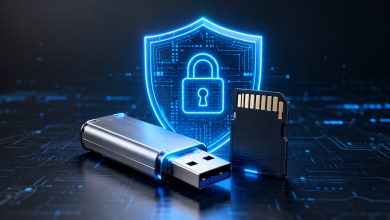
يواجه الملايين من مستخدمي أجهزة الكمبيوتر مشكلات مفاجئة تتعلق بوحدات التخزين الخارجية، وتحديداً مشكلة عدم استجابة الفلاش ميموري (USB Drive). إن عملية اصلاح الفلاشة التالفة أو التي لا تظهر على النظام ليست أمراً مستحيلاً كما يظن البعض، بل هي عملية تقنية تعتمد على تشخيص دقيق لسبب العطل واتباع خطوات برمجية منظمة. سواء كانت الفلاشة تطلب الفورمات، أو محمية ضد الكتابة، أو لا تقرأ نهائياً، فإن هذا الدليل العملي لعام 2026 يقدم لك الحلول الجذرية المستندة إلى أدوات نظام التشغيل ويندوز دون الحاجة إلى خبرة تقنية مسبقة.
كيف تقوم باصلاح الفلاشة بسرعة؟
لإصلاح الفلاشة التي لا تقرأ، قم بتوصيلها بالكمبيوتر، وافتح أداة Disk Management للتأكد من ظهورها وتعيين حرف مسار لها (Drive Letter). إذا ظهرت ولم تعمل، افتح موجه الأوامر CMD كمسؤول، واكتب الأمر chkdsk X: /f (مع استبدال X بحرف الفلاشة) لفحص وإصلاح ملفات النظام التالفة تلقائياً.
أسباب عطل الفلاش ميموري وعدم ظهورها على الكمبيوتر
قبل البدء في خطوات الإصلاح، من الضروري فهم طبيعة المشكلة. تتنوع أسباب تلف الفلاشة بين أعطال برمجية (Logical Errors) وأعطال مادية (Physical Damage). تشمل الأسباب البرمجية الشائعة تلف نظام الملفات (مثل تحولها إلى صيغة RAW)، أو انقطاع التيار الكهربائي المفاجئ أثناء نقل البيانات، أو الإصابة بالبرمجيات الخبيثة.
من ناحية أخرى، قد تعود المشكلة إلى تلف منفذ الـ USB نفسه في اللوحة الأم، أو تراكم الأتربة داخل موصل الفلاشة. تحديد نوع العطل يوفر عليك الكثير من الوقت، حيث إن الأعطال البرمجية يمكن علاجها تماماً عبر السطور التالية، بينما الأعطال المادية قد تتطلب صيانة للأجزاء الإلكترونية الداخلية.
الخطوة الأولى: التحقق من التوصيل المادي ومنفذ USB
تبدأ عملية الفحص دائماً من النقطة الأسهل وهي التحقق من التوصيل المادي. في كثير من الأحيان، يكون سبب عدم ظهور الفلاشة هو تعطل منفذ الـ USB الذي تستخدمه في الكمبيوتر وليس الفلاشة نفسها.
لذلك، ينصح الخبراء دائماً بتجربة توصيل الفلاش ميموري بمنفذ آخر، ويفضل أن يكون من المنافذ الخلفية للكمبيوتر المتصلة مباشرة باللوحة الأم (Motherboard) لضمان طاقة كافية. كذلك، جرب توصيل الفلاشة بجهاز كمبيوتر آخر تماماً؛ فإذا اشتغلت بشكل طبيعي، فهذا يعني أن المشكلة تتعلق بنظام التشغيل أو التعريفات الخاصة بجهازك الأول وليست مشكلة عطل في وحدة التخزين.
اصلاح الفلاشة عبر أداة إدارة الأقراص Disk Management
تعتبر أداة إدارة الأقراص المدمجة في نظام ويندوز من أقوى الأدوات لتشخيص واصلاح الفلاشة التي لا تظهر في قائمة “This PC”. قد تكون الفلاشة سليمة تماماً ولكن النظام لم يقم بتعيين حرف لها.
- اضغط على زري Windows + X من لوحة المفاتيح واختر Disk Management.
- ابحث عن الفلاشة في القائمة السفلى (ستعرفها من حجمها التخزيني).
- إذا رأيت الفلاشة ولكن بدون حرف (مثل E: أو G:)، اضغط عليها بزر الفأرة الأيمن.
- اختر Change Drive Letter and Paths.
- اضغط على Add ثم اختر حرفاً متوافقاً واضغط OK.
بمجرد إتمام هذه الخطوة، ستلاحظ أن النظام أصدر صوت التوصيل المعتاد وظهورت الفلاشة فوراً في مستكشف الملفات وجاهزة للاستخدام.
كيفية اصلاح الفلاشة باستخدام موجه الأوامر CMD
إذا كانت الفلاشة تظهر ولكنها ترفض الفتح أو تظهر رسالة تفيد بوجود خطأ في القرص، فإن أداة فحص الأقراص (Check Disk) عبر موجه الأوامر هي الحل الأمثل لإصلاح ملفات النظام دون فقدان البيانات.
chkdsk H: /f /r
لإصلاح الفلاشة عبر هذه الطريقة، قم بكتابة CMD في شريط بحث الويندوز، ثم اضغط بزر الفأرة الأيمن عليه واختر “Run as administrator”. بعد فتح الشاشة السوداء، اكتب الأمر الموضح أعلاه مع استبدال الحرف H بالحرف الفعلي المخصص للفلاشة على جهازك، ثم اضغط Enter. ستقوم الأداة بعمل فحص شامل لقطاعات التخزين وإصلاح الأخطاء البرمجية وإعادة بناء نظام الملفات التالف بسلاسة.
حل مشكلة الفلاشة محمية ضد الكتابة Write Protected
تعد مشكلة حماية الفلاشة ضد الكتابة من أكثر المشاكل إزعاجاً، حيث تمنعك من إضافة ملفات جديدة أو مسح الملفات القديمة أو حتى عمل فورمات. لاصلاح الفلاشة من هذا العطل، يمكن استخدام أداة Diskpart المتقدمة عبر الخطوات التالية:
- افتح موجه الأوامر CMD بصلاحيات المسؤول.
- اكتب الأمر diskpart واضغط Enter.
- اكتب الأمر list disk لمعرفة رقم الفلاشة (مثلاً Disk 1 أو Disk 2).
- اكتب الأمر select disk 1 (استبدل 1 برقم فلاشك).
- اكتب الأمر التالي بدقة: attributes disk clear readonly.
تضمن لك هذه العملية إزالة خاصية “القراءة فقط” البرمجية العالقة في ذاكرة الفلاشة، مما يعيد إليها القدرة على استقبال البيانات وفورمات القرص بشكل طبيعى تماماً.
تحديث وإعادة تثبيت تعريفات الفلاش ميموري Device Manager
في بعض الأحيان، تكمن المشكله في تعريفات نظام التشغيل القديمة أو التالفة التي تمنع الويندوز من التعرف على بروتوكول USB بالشكل الصحيح، مما يتطلب تحديث برامج التشغيل.
- اضغط بزر الفأرة الأيمن على قائمة ابدأ واختر Device Manager.
- قم بتوسيع قسم Universal Serial Bus controllers.
- ابحث عن اسم الفلاشة أو أي جهاز يظهر بجانبه علامة تعجب صفراء.
- اضغط عليه بزر الفأرة الأيمن واختر Uninstall device.
- قم بفصل الفلاشة من الكمبيوتر وإعادة تركيبها مرة أخرى.
عند إعادة التوصيل، سيقوم نظام ويندوز تلقائياً بالبحث عن التعريف الأصلي الصحيح والمحدث من شركة مايكروسوفت وتثبيته، مما يحل مشاكل التضارب البرمجى فوراً.
فورمات الفلاشة التالفة وتحويل نظام الملفات إلى FAT32 أو NTFS
إذا فشلت الطرق السابقة، قد يكونن نظام الملفات قد تعرض لتلف كامل وتحول إلى RAW. في هذه الحالة، تصبح عملية التهيئة (Format) ضرورية لإعادة بناء جدول التخزين الداخلي للفلاشة.
من خلال أداة إدارة الأقراص، اضغط بزر الفأره الأيمن على بارتشن الفلاشة واختر Format. اختر نظام الملفات NTFS إذا كنت تستخدم الفلاشة لنقل الملفات الكبيرة على الويندوز فقط، أو اختر FAT32 أو exFAT لتضمن توافقيتها للعمل على الشاشات الذكية، أجهزة البلايستيشن، وسيارات الراديوو. تأكد من إزالة العلامة عن “Quick Format” إذا كنت ترغب في فحص القطاعات التالفة وإصلاحها بعمق أثناء التهيئة.
خطأ شائع عند نزع الفلاشة فجأة
من واقع التجارب الشائعه ومشاكل الدعم الفني يقع معظم المستخدمين في خطأ فادح وهو نزع الفلاش ميموري من الكمبيوتر أثناء كتابة أو قراءة البيانات دون استخدام ميزة “Safely Remove Hardware”.
يروي أحد المستخدمين أنه فقد الوصول تماماً إلى فلاشة بمساحة 64 جيجابايت وتحولت صيغتها فجأة إلى RAW لمجرد أنه سحبها من جهاز اللابتوب أثناء حفظ ملفوردلحسن الحظ، تم علاج المشكلة عبر استخدام أداة Diskpart وعمل فورمات كامل لها، ولكن هذه الحادثة تؤكد أهمية الفصل الآمن لتجنب تلف جدول تخصيص الملفات (FAT) مجدداً.
أفضل برامج اصلاح الفلاشة التالفة واستعادة المساحة الأصيلة
إذا تبين أن أدوات الويندوز المدمجة لم تحقق النتيجة المطلوبة، يمكنك الاستعانة ببعض البرامج المجانية المتخصصة في صيانة وسائط التخزين. نذكر هنا أبرزها بناءً على توصيات مجتمعات الدعم التقني الرسمية:
|
اسم البرنامج |
الوظيفة الأساسية |
ميزة فريدة |
|---|---|---|
|
Rufus |
تهيئة الفلاشة وفحص القطاعات |
القدرة على إجبار الفلاشة على الفورمات العميق |
|
SD Card Formatter |
إصلاح الذاكرة الخارجية والفلاشات |
إعادة المساحة التخزينية الأصلية المفقودة |
|
MiniTool Partition Wizard |
إدارة وتقسيم البارتشن التالف |
فحص عيوب السطح وفحص السيكتورز (Sectors) |
تتميز هذه الأدوات بقدرتها على التعامل مباشرة مع الفيرموير (Firmware) الخاص بـ الـ USBوتخطي حواجز نظام التشغيل التقليدية لإصلاح الأعطال المستعصيه سنشرح تفاصيل استخدام برنامج Rufus في دليل منفصل مخصص لصناعة وسائط الإقلاع وتعديل الأقراص.
أسئلة شائعة حول اصلاح الفلاش ميموري
ما هو سبب ظهور رسالة “يرجى إدخال قرص في محرك الأقراص”؟
تعني هذه الرسالة أن الكمبيوتر يتعرف علي قارئ الـ USB كجهاز ولكن لا يمكنه قراءة رقاقة الذاكرة الداخلية (Nand Flash)، وغالباً ما تحل عبر تغيير الحرف من Disk Management أو استخدام برامجج السوفت وير الخاص بنوع الكنترولر.
هل يمكنني إصلاح الفلاشة بدون خسارة الملفات؟
نعم، إذا استخدمت أمر chkdsk عبر موجه الأوامر CMD أو قمت بتحديث التعريفات، فإن هذه الطرق تعالج أخطاء النظام دون المساس بالملفات المخزنة نهائياً.
الفلاشة لا تظهر نهائياً ولا تصدر صوتاً، هل ماتت؟
إذا كانت الفلاشة لا تصدر صوتاً ولا تظهر في إدارة الأقراص أو على أجهزة أخرى، فهناك احتمال كبير لوجود تلف مادي في الدائرة الكهربائية أو احتراق المقاومة الفيوزية، وتتطلب فحصاً هاردوير.
إن عملية اصلاح الفلاشة تتطلب القليل من الصبر والتسلسل التقني الصحيح. في معظم الأوقات، تكون المشكلة برمجية بسيطة وتحل عبر أدوات الويندوز المدمجة مثل CMD أو Disk Management. تذكر دائماً الحفاظ على نسخ احتياطية من ملفاتك الهامة وتجنب فصل الفلاشة فجأة لحمايتها من التلف المستقبلي.