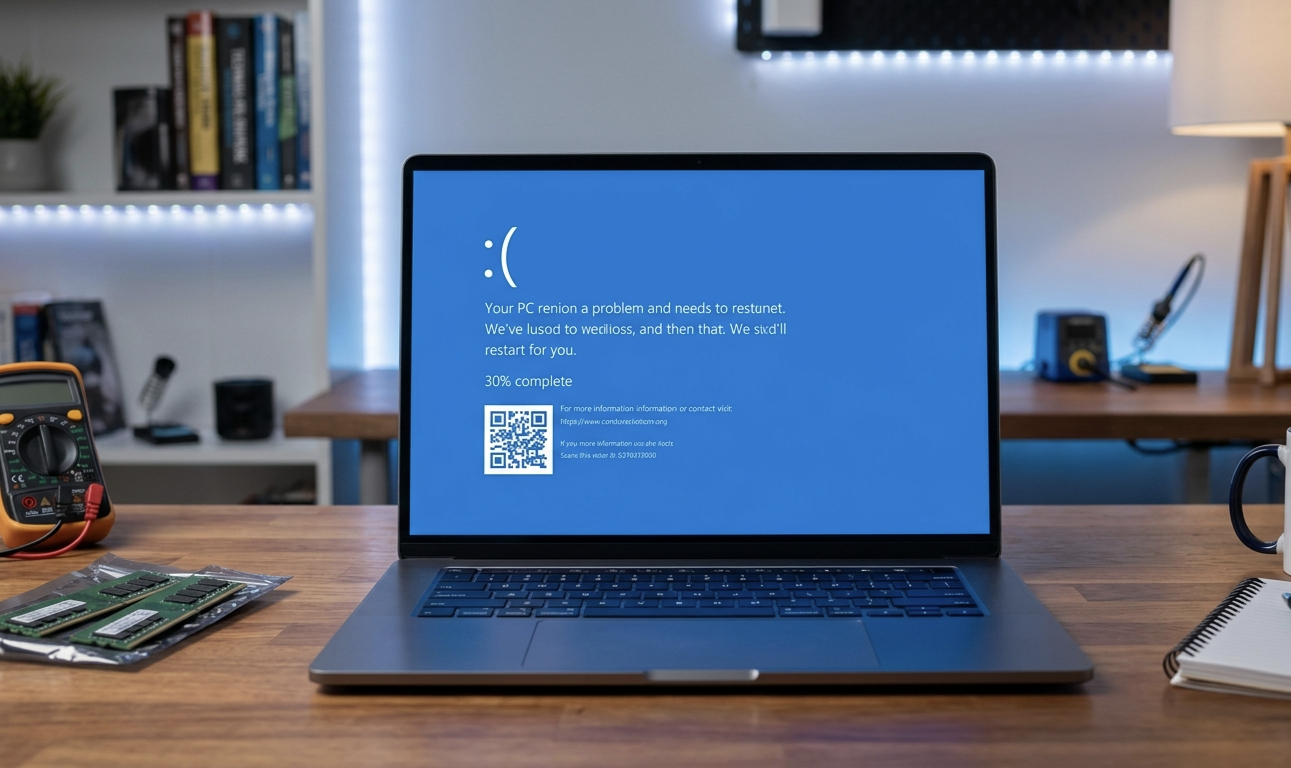
حل مشكلة الشاشة الزرقاء في ويندوز 10 واحدة من أكثر التحديات التي تواجه مستخدمي الحواسيب، حيث تظهر فجأة لتوقف عملك وتسبب إعادة تشغيل قسري للجهاز. تُعرف تقنياً باسم “شاشة الموت الزرقاء” (BSOD)، وهي ليست مجرد لون مزعج، بل إشارة من نظام التشغيل لوجود خلل حرج في البرمجيات أو الأجهزة (Hardware). في عام 2026، ومع تحديثات ويندوز المستمرة، أصبح من الضروري فهم الأسباب الجذرية لهذه المشكلة للتمكن من علاجها بفعالية وضمان عدم تكرارها. فقد واجهتني هذه المشكلة من قبل ووجدت ان الحل اسهل مما تخيلت، لذلك في هذا الدليل، سنقدم لك حلولاً تقنية دقيقة تعتمد على أحدث معايير الدعم الفني لشركة مايكروسوفت.
حل مشكلة الشاشة الزرقاء في ويندوز 10حل مشكلة الشاشة الزرقاء في ويندوز 10 يتم من خلال ثلاث خطوات أساسية: أولاً، تحديث تعريفات القطع (Drivers) خاصة كارت الشاشة؛ ثانياً، تشغيل أداة فحص ملفات النظام عبر أمر sfc /scannow في موجه الأوامر؛ وثالثاً، إزالة آخر التحديثات أو البرامج المثبتة حديثاً التي قد تسببت في تعارض النظام. تضمن هذه الخطوات إصلاح 90% من حالات التوقف المفاجئ.
ويمكنك دائماً العودة إلى توثيق Microsoft الرسمي لفهم أكواد الخطأ بدقة أعلى، وفيما يلي 3 خطوات سريعة لحل المشكلة يليها شرح واسع للاسباب وحلول أخرى.
الخطوات الثلاث لحل مشكلة الشاشة الزرقاء نهائياً
اتبع هذه الحلول البرمجية بالترتيب لإنهاء المشكلة تماماً:
الخطوة 1: إصلاح ملفات النظام التالفة عبر أمر (SFC Scannow)
في كثير من الأحيان، يكون السبب هو تلف في ملفات نظام ويندوز الأساسية. يمكنك إجبار الويندوز على إصلاح نفسه كالتالي:
- في شريط البحث أسفل الشاشة، اكتب CMD.
- اضغط بزر الماوس الأيمن على Command Prompt واختر Run as administrator (تشغيل كمسؤول).
- اكتب الأمر التالي بدقة ثم اضغط Enter:
- sfc /scannow
- انتظر حتى تصل النسبة إلى 100%، حيث يقوم النظام بفحص وإصلاح أي ملف تالف تلقائياً، ثم قم بإعادة تشغيل الجهاز.
الخطوة 2: تحديث أو تراجع (Roll Back) عن تعريفات الأجهزة
إذا بدأت الشاشة الزرقاء بالظهور بعد تحديث كرت الشاشة أو أي قطعة في الكمبيوتر، يجب إلغاء هذا التحديث فوراً:
- اضغط بزر الماوس الأيمن على زر ابدأ (Start) واختر Device Manager.
- اذهب إلى كرت الشاشة (Display adapters) واضغط عليه مرتين.
- اضغط كليك يمين على اسم كرت الشاشة واختر Properties.
- انتقل إلى تبويب Driver، ثم اضغط على خيار Roll Back Driver للعودة للنسخة السابقة المستقرة. (إذا لم يكن الخيار متاحاً، اضغط على Update Driver لتحديثه لأحدث نسخة حلت المشكلة).
الخطوة 3: إزالة تحديثات الويندوز الأخيرة الخاطئة
أحياناً تطلق مايكروسوفت تحديثاً يحتوي على أخطاء برمجية تسبب شاشة الموت. للتخلص منه:
- افتح الإعدادات Settings ثم اذهب إلى Update & Security.
- اضغط على View update history (عرض سجل التحديثات).
- اضغط على Uninstall updates بالأعلى.
- ابحث عن آخر تحديث تم تثبيته قبل ظهور المشكلة مباشرة، اضغط عليه كليك يمين واختر Uninstall (إلغاء التثبيت)، ثم أعد تشغيل الكمبيوتر.
أسباب ظهور شاشة الموت الزرقاء (BSOD)
تنتج الشاشة الزرقاء غالباً عن تعارض في تعريفات الجهاز أو تلف في ملفات النظام الأساسية. من واقع تجربتنا التقنية، نلاحظ أن تثبيت تعريفات غير متوافقة مع إصدار ويندوز 10 الحالي هو السبب الأول لهذه المشكلة. بالإضافة إلى ذلك، قد يؤدي ارتفاع درجة حرارة المعالج أو تلف في ذاكرة الوصول العشوائي (RAM) إلى ظهور هذه الشاشة بشكل متكرر. لذلك، فإن الخطوة الأولى في الحل تبدأ دائماً بتحديد كود الخطأ (Stop Code) الذي يظهر أسفل الشاشة، مثل CRITICAL_PROCESS_DIED أو VIDEO_TDR_TIMEOUT_DETECTED لتحديد الاتجاه الصحيح للإصلاح.
استخدام أداة فحص ملفات النظام (SFC Scan)
يعتبر أمر “SFC” أقوى أداة مدمجة في ويندوز لإصلاح الملفات التالفة تلقائياً. لاستخدامها، قم بفتح موجه الأوامر (CMD) كمسؤول، ثم اكتب الأمر التالي: sfc /scannow واضغط Enter. سيقوم النظام بعمل مسح شامل واستبدال أي ملف تالف بنسخة سليمة. علاوة على ذلك، يمكنك استخدام أداة DISM لترميم صورة النظام، وهي خطوة متقدمة يشرحها دعم Microsoft بالتفصيل لضمان سلامة الـ Image الخاصة بالويندوز
تحديث التعريفات والبرامج المتعارضة
من الملاحظات العملية التي واجهناها، أن الكثير من المستخدمين يتجاهلون تحديث “BIOS” أو تعريفات “Chipset”، مما يسبب فجوة توافق تؤدي للشاشة الزرقاء. لحل هذه المشكلة، يجب عليك الدخول إلى “Device Manager” والبحث عن أي علامة تعجب صفراء بجانب قطع الجهاز. من ناحية أخرى، إذا بدأت المشكلة بعد تثبيت برنامج معين أو لعبة جديدة، فإن إلغاء تثبيتها فوراً قد يكون الحل الأسرع. إن نظام ويندوز 10 في 2026 يتطلب توافقاً دقيقاً بين العتاد والبرمجيات لضمان أداء مستقر.
مع العلم انني استعملت برنامج Driver Booster البرنامج الاشهر لتحديث التعريفات وساعدني في حل هذه المشكلة. وايضا يوفر موقع HP للدعم أدوات فحص تلقائية لتعريفاتك.
تجربتي مع شاشة الموت الزرقاء في ويندوز 10
في إحدى المرات، كانت الشاشة الزرقاء تظهر لي فقط عند تشغيل المتصفح. بعد ساعات من البحث، اكتشفت أن إضافة (Extension) معينة كانت تستهلك الذاكرة بشكل خاطئ وتسبب انهيار النظام. أحياناً يكون الحل في أبسط التفاصيل وليس في إعادة تثبيت الويندوز بالكامل.”
فحص القرص الصلب والذاكرة العشوائية
إذا استمرت المشكلة بعد الحلول البرمجية، فقد يكون العطل ناتجاً عن “Hardware”. استخدم أداة Windows Memory Diagnostic لفحص الرامات، وأداة chkdsk لفحص الهارد دسك من القطاعات التالفة (Bad Sectors). في المقابل، يجب التأكد من نظافة الجهاز من الداخل، حيث أن تراكم الغبار على منافذ الرامات قد يسبب فقدان اتصال لحظي يؤدي لظهور حل مشكلة الشاشة الزرقاء في ويندوز 10. المعلومات الرقمية تشير إلى أن 15% من أعطال BSOD سببها قطع العتاد المتهالكة.
خطوات وقائية لتجنب الشاشة الزرقاء مستقبلاً
لبناء سلطة موضوعية وحماية جهازك، اتبع القائمة التالية من النصائح الوقائية التي تضمن لك استقراراً طويل الأمد:
- التحديث الدوري: حافظ دائماً على تحديثات ويندوز الأمنية من الإعدادات الرسمية.
- برامج الحماية: استخدم نسخة أصلية من مضاد الفيروسات لمنع ملفات “Malware” من العبث بملفات النظام.
- مراقبة الحرارة: استخدم برامج مثل (HWMonitor) لمراقبة حرارة المعالج وكارت الشاشة.
- النسخ الاحتياطي: قم دائماً بإنشاء “Restore Point” (نقطة استعادة) قبل تثبيت أي برنامج ضخم أو تعديل في الريجستري.
إن حل مشكلة الشاشة الزرقاء في ويندوز 10 يتطلب صبراً ومنهجية في البحث عن السبب الحقيقي، سواء كان برمجياً أو ناتجاً عن عطل في العتاد. من خلال اتباع الخطوات التي شرحناها، بدءاً من فحص الملفات وصولاً إلى تحديث التعريفات، يمكنك استعادة استقرار حاسوبك وحماية بياناتك. تذكر دائماً أن الصيانة الوقائية وتحديث النظام هما خط الدفاع الأول ضد أعطال المستقبل.
هل الشاشة الزرقاء تعني أن القرص الصلب قد تعطل؟
ليس دائماً. في أغلب الحالات تكون المشكلة برمجية تتعلق بالتعريفات أو ملفات النظام، ولكن تكرارها مع سماع صوت غريب من الجهاز قد يشير لخلل في الهارد دسك.
ما هو كود الخطأ الأكثر شيوعاً في ويندوز 10؟
كود MEMORY_MANAGEMENT هو الأكثر انتشاراً، وغالباً ما يُحل بتحديث الويندوز أو فحص سلامة الرامات (RAM).
هل إعادة تثبيت ويندوز تحل مشكلة الشاشة الزرقاء نهائياً؟
نعم، إذا كان السبب برمجياً. أما إذا كان السبب خللاً في القطع الداخلية (Hardware)، فإن المشكلة ستظهر مجدداً حتى بعد الفورمات.