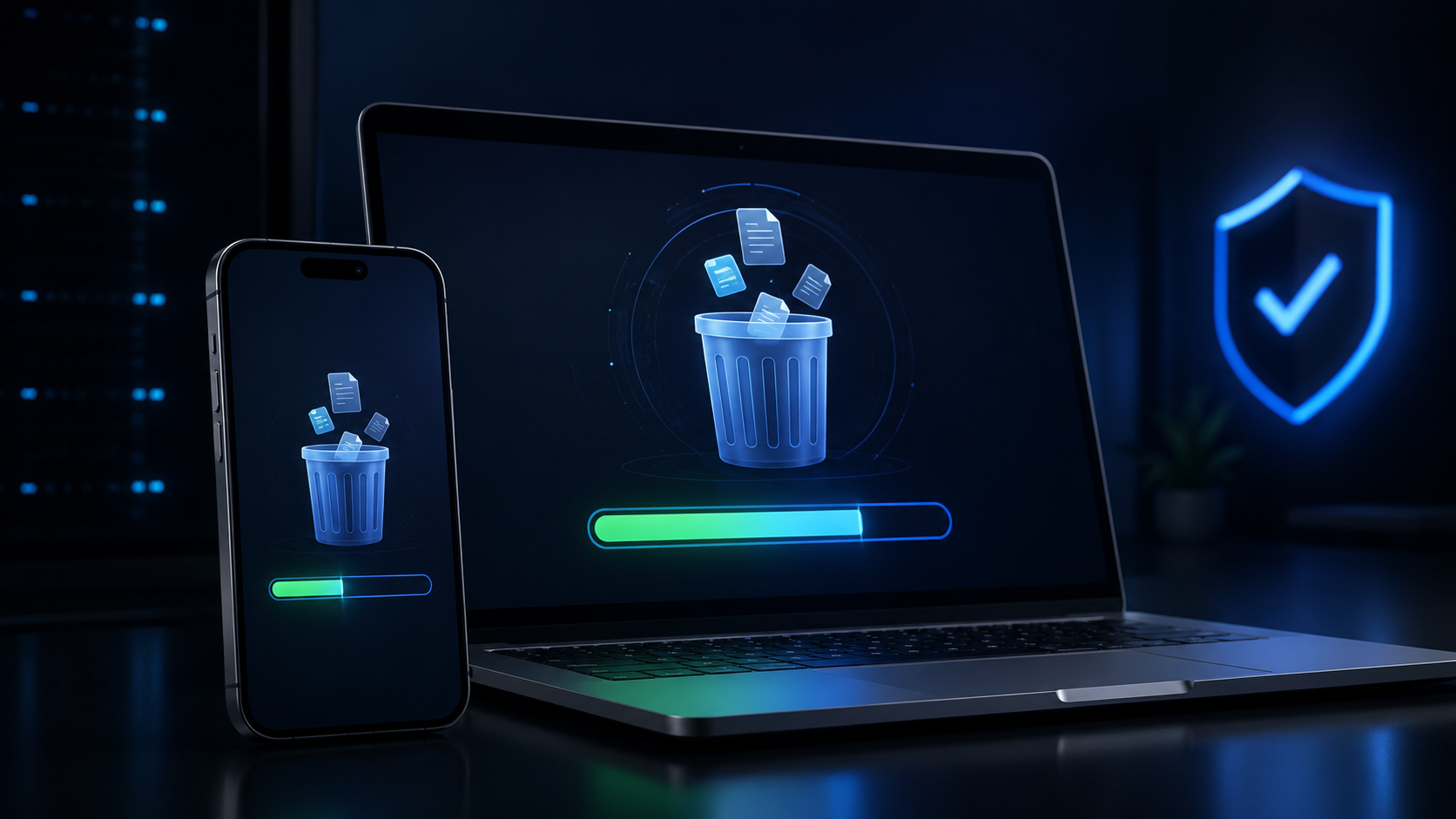
يواجه الكثير من مستخدمي الهواتف الذكية وأجهزة الكمبيوتر مشكلة تكدس المساحة بسبب بربيقات محددة ترفض الاستجابة لأوامر الإزالة التقليدية. تظهر هذه المشكلة بوضوح عند محاولة حذف التطبيقات التي لا تحذف والتي تأتي مثبتة مسبقاً من الشركات المصنعة وتعرف تقنياً باسم (Bloatware)، أو عندما يتعلق الأمر ببرامج تعرضت لملفات تالفة تجعل نظام التشغيل عاجزاً عن معالجتها بالطرق المعتادة. لحسن الحظ، لا يعني عدم وجود خيار “إلغاء التثبيت” التقليدي أن الأمر مستحيل، بل هناك طرق تقنية آمنة تماماً تتيح لك استعادة السيطرة على جهازك وتحرير مساحة التخزين المستهلكة بدون الحاجة إلى اتخاذ إجراءات معقدة قد تضر بضمان الهاتف أو استقرار النظام.
كيف تحذف التطبيقات التي لا تحذف
لحذف التطبيقات التي لا تحذف على الأندرويد، توجه إلى الإعدادات > التطبيقات، ثم اختر التطبيق واضغط على إيقاف إجباري (Force Stop) ثم تعطيل (Disable). إذا كان الجهاز كمبيوتر، استخدم أداة Revo Uninstaller أو موجه الأوامر CMD بصلاحيات المسؤول لإجبار البرنامج على الحذف وإزالة مخلفاته من الريجستري بشكل نهائي.
لماذا ترفض بعض التطبيقات الحذف من الجهاز؟
تتعدد الأسباب التقنية التي تجعل بعض البرمجيات مستعصية على الإزالة. في معظم الحالات، تكون هذه التطبيقات مصنفة كـ “تطبيقات نظام” (System Apps) حيث تقوم شركات مثل سامسونج، شاومي، أو جوجل بدمج برامجها الأساسية داخل جذور النظام لحمايتها من الحذف العشوائى الذي قد يؤثر على استقرار الهاتف.
من ناحية أخرى، قد ترجع المشكلة في أجهزة الكمبيوتر إلى أن البرنامج يعمل حالياً في الخلفية (Background Processes) أو أن هناك خدمة مرتبطة به تمنع نظام ويندوز من تعديل ملفاته. بالإضافة إلى ذلك، قد تمنح بعض التطبيقات الضارة أو تطبيقات الحماية نفسها صلاحيات “مسؤول الجهاز” (Device Administrator)، مما يغلق خيار إلغاء التثبيت تلقائياً حتى يتم إلغاء هذه الصلاحيه أولاً.
إلغاء صلاحيات مسؤول الجهاز لإتاحة الحذف
قبل تجربة أي حلول متقدمة، يجب التأكد من أن التطبيق لا يملك صلاحيات إدارية فوق النظام تُعد هذه الخطوة هي الحل السحري للتطبيقات التي تختفي منها أيقونة “إلغاء التثبيت” وتظهر باللون الرمادي.
- الخطوة الأولى: افتح إعدادات الهاتف (Settings) ثم توجه إلى قسم الأمان والخصوصية (Security & Privacy).
- الخطوة الثانية: ابحث عن خيار تطبيقات مشرف الجهاز (Device Admin Apps).
- الخطوة الثالثة: ستظهر لك قائمة بالتطبيقات التي تملك صلاحيات التحكم؛ قم بإلغاء تفعيل الزر المقابل للتطبيق المستعصي
- الخطوة الرابعة: اذهب الآن إلى مدير التطبيقات العادي، وستلاحظ أن خيار الحذف أصبح متاحاً وقابلاً للضغط.
طريقة تعطيل تطبيقات النظام (Bloatware) بأمان
إذا كان التطبيق جزءاً من واجهة الهاتف الرسمية ولا يمكن حذفه نهائياً بدون صلاحيات متقدمة فإن خيار “التعطيل” هو الحل المثالي والآمن البديل عن الحذف الكامل، حيث يؤدي ذلك إلى إيقاف استهلاك البطارية والرامات تماماً.
الإعدادات > التطبيقات > إدارة التطبيقات > اختيار التطبيق > مسح البيانات > تعطيل (Disable)
عند الضغط على خيار التعطيل، يقوم النظام بإخفاء أيقونة التطبيق من شاشة الهاتف الرئيسيه، ويمنعه من العمل في الخلفية أو استقبال أي تحديثات جديدة. علاوة على ذلك، يسترجع النظام المساحة التي استهلكتها تحديثات التطبيق السابقة، مما يمنحك كفاءة مساوية تقريباً لعملية الحذف الفعلي دون اللجوء إلى “الروت” الذي يكسر حماية الهاتف.
استخدام أوامر ADB لحذف التطبيقات من الجذور بدون روت
بالنسبة للمستخدمين المتقدمين الذين يرغبون في حذف التطبيقات التي لا تحذف بشكل نهائى من هواتف أندرويد دون عمل روت، فإن أداة ADB (Android Debug Bridge) عبر الكمبيوتر هي الحل الاحترافي المعتمد.
- قم بتفعيل تصحيح أخطاء USB (USB Debugging) من خيارات المطور في هاتفك.
- قم بتوصيل الهاتف بالكمبيوتر وافتح نافذة أوامر CMD في مجلد أدوات ADB.
- اكتب الأمر التالي لمعرفة الاسم البرمجي لحزمة التطبيق: adb shell pm list packages
- بعد تحديد اسم الحزمة (مثال: com.android.apps.example)، نفذ أمر الحذف النهائي التالي:
\text{adb shell pm uninstall -k –user 0 } \langle\text{package\_name}\rangle
يتميز هذا الإجراء بأنه يقوم بإلغاء تثبيت الحزمة للمشغل الحالي للمستخدم بالكامل، مما يضمن اختفاء التطبيق تماماً وتوفير موارده لصالح العمليات الأخرى.
كيفية التخلص من البرامج المستعصية في نظام ويندوز
في بيئة عمل أجهزة الكمبيوتر، تختلف آليات الحذف المستعصي. ففي كثير من الأحيان، تفشل أداة ويندوز التقليدية (Apps & Features) في مسح كافة المتعلقات هنا تظهر أهمية استخدام أدوات طرف ثالث احترافية متخصصة في تنظيف الجذور.
تُعد أداة Revo Uninstaller أو IObit Uninstaller من أفضل الأدوات في هذا المجال. تعمل هذه البرامج عبر مسار ثلاثي المراحل: أولاً، تشغيل إلغاء التثبيت المدمج للبرنامج، ثانياً، عمل فحص عميق (Deep Scan) في وحدة التخزين لمسح الملفات المؤقتة المتبقية، وثالثاً تنظيف سجل النظام (Registry) من أي مفاتيح تالفة تركتها البرمجيات المحذوفة. سنتحدث بالتفصيل عن إدارة برمجيات ويندوز المستعصية في دليل تقني منفصل لاحقاً.
تفعيل الوضع الآمن (Safe Mode) لحذف الملفات العالقة
عندما تمنعك رسالة “الملف مفتوح في برنامج آخر” من حذف تطبيق أو مجلد معين على الكمبيوتر أو الأندرويد، يكون الحل هو الانتقال إلى بيئة الوضع الآمن (Safe Mode).
في الوضع الآمن، يقوم نظام التشغيل (سواء كان ويندوز أو أندرويد) بالإقلاع باستخدام الحد الأدنى من التعريفات والخدمات الأساسية فقط، مما يعني منع كافة تطبيقات الطرف الثالث والبرامج المستعصية من التشغيل التلقائي في الخلفية. بمجرد الدخول إلى هذا الوضع يمكنك التوجه مباشرة إلى مسار الملف أو التطبيق وحذفه بضغط واحدة دون أن تظهر لك أي رسائل خطأ تتعلق بملفات النظام المشغولة.
حل مشكلة تطبيقات الآيفون التي لا تظهر علامة الحذف عليها
على الرغم من الصرامة الأمنية لنظام iOS، قد يواجه مستخدمو الآيفون مشكلة عدم ظهور علامة (X) أو خيار “حذف التطبيق” عند الضغط المطول على الأيقونة. يرجع هذا السلوك في الغالب إلى قيود ميزة “مدة استخدام الجهاز”.
|
ميزة القيود |
حالة الإعداد المتسببة في المشكلة |
طريقة الحل الصحيحة |
|---|---|---|
|
شراء من iTunes وApp Store |
إعداد “حذف التطبيقات” على وضع (Don’t Allow) |
تحويل الخيار إلى السماح (Allow) |
|
تطبيقات النظام الأساسية |
بعض التطبيقات مثل الهاتف أو الرسائل غير قابلة للمسح |
استخدام خيار “إزالة من الشاشة الرئيسية” للإخفاء فقط |
لحل هذه المشكلة، انتقل إلى الإعدادات > مدة استخدام الجهاز > قيود المحتوى والخصوصية، ثم تأكد من تفعيل صلاحية حذف التطبيقات لتستعيد القدرة على إدارة مساحة هاتفك بحرية.
خطأ شائع عند محاولة حذف البرامج التالفة
يقع العديد من المستخدمين في خطأ شائع يتمثل في “حذف مجلد البرنامج يدوياً” من مسار Program Files مباشرة في ويندوز بدلاً من إلغاء تثبيته يتسبب هذا التصرف اللامدروس في بقاء جذور البرمجيات معلقة داخل سجل النظام (Registry) مع اختفاء ملف إلغاء التثبيت الأصلي.
عند حدوث هذا الخطأ، سيعتقد النظام أن البرنامج لا يزال ثابتاً، لكنك لن تتمكن من حذفه بالطريقة العادية لغياب ملفات التنفيذ. الحل العملي هنا هو إعادة تثبيت البرنامج من جديد فوق نفس المسار لإصلاح الملفات التالفة، ومن ثم القيام بعملية إلغاء التثبيت الصحيحة من داخل لوحة التحكم لضمان مسح كافة الآثار.
استخدام موجه الأوامر (CMD) لحذف المجلدات والبرامج القسرية
إذا كنت تفضل عدم الاعتماد على برامج خارجية في نظام ويندوز، يمكنك استخدام قوة Force Delete الكامنة في سطر أوامر النظام لإزالة أى مجلد تطبيق مستعصٍ.
- افتح قائمة ابدأ، واكتب CMD واشغلها كمسؤول (Run as administrator).
- لحذف ملف مستعصٍ، استخدم الأمر التالي: del /f /q /a “مسار_الملف_بالكامل”
- لحذف مجلد تطبيق كامل بما يحتويه من ملفات فرعية، استخدم أمر الحذف الهيكلي التالي:
\text{rmdir /s /q “Masaar\_Al\_Mofalah”}
حيث ترمز الحروف المستخدمة إلى وظائف محددة فالرمز /s يقوم بحذف المجلد وجميع المجلدات الفرعية التابعة له، بينما الرمز /q يفعل “الوضع الصامت” الذي ينفذ عملية الإزالة فوراً دون إزعاجك برسائل تأكيد لكل ملف.
الأسئلة الشائعة حول حذف التطبيقات المستعصية
هل يؤدي حذف تطبيقات النظام المثبتة مسبقاً إلى تلف الهاتف؟
إذا قمت بتعطيل التطبيقات أو حذفها عبر أوامر ADB للمستخدم الحالي، فإن العملية آمنة تماماً. لكن يجب تجنب حذف التطبيقات الحيوية الأساسية مثل (Google Play Services) أو تطبيقات الاتصال الأساسية لضمان عدم توقف النظام عن العمل.
ما العمل إذا لم تنجح أي طريقة وظل التطبيق موجوداً؟
في الحالات النادرة جداً التي تفشل فيها كافة الحلول، يكون السبب وجود برمجية خبيثة متغلغلة في ملفات النظام العميقه (Rootkit). هنا يصبح خيار إعادة تعيين إعدادات المصنع (Factory Reset) بعد أخذ نسخة احتياطية من ملفاتك هو الخيار النهائي والأضمن لتطهير الجهاز.
هل أدوات تنظيف البرامج المستعصية الخارجية آمنة للاستخدام؟
نعم، بشرط تحميلها من مواقعها الرسمية الموثوقة مثل موقع Revo الرسمي. تجنب تماماً تحميل النسخ المعدلة أو المكركة من هذه البرامج لأنها قد تحتوي على برمجيات ضارة تحقق عكس الهدف المطلق منها.
إن التعامل مع حذف التطبيقات التي لا تحذف يتطلب فهماً بسيطاً لكيفية إدارة نظام التشغيل لصلاحيات الملفات والبرامج. سواء كنت تستخدم هاتف أندرويد، آيفون، أو جهاز كمبيوتر، فإن الخيارات دائمًا متوفرة، بدءاً من التعطيل السلمي، مروراً بإلغاء صلاحيات المسؤول والوضع الآمن، وصولاً إلى استخدام أسطر الأوامر المتقدمة. تذكر دائماً الاحتفاظ بنسخة احتياطية من بياناتك قبل إجراء تعديلات عميقة على تطبيقات النظام لضمان سلامة ملفاتك الشخصيه واستمرارية عمل جهازك بأفضل أداء ممكن.