طريقة تشغيل يد سوني 3 على الكمبيوتر ويندوز 10 و11 (دليل 2026)
تشغيل يد سوني 3 على الكمبيوتر
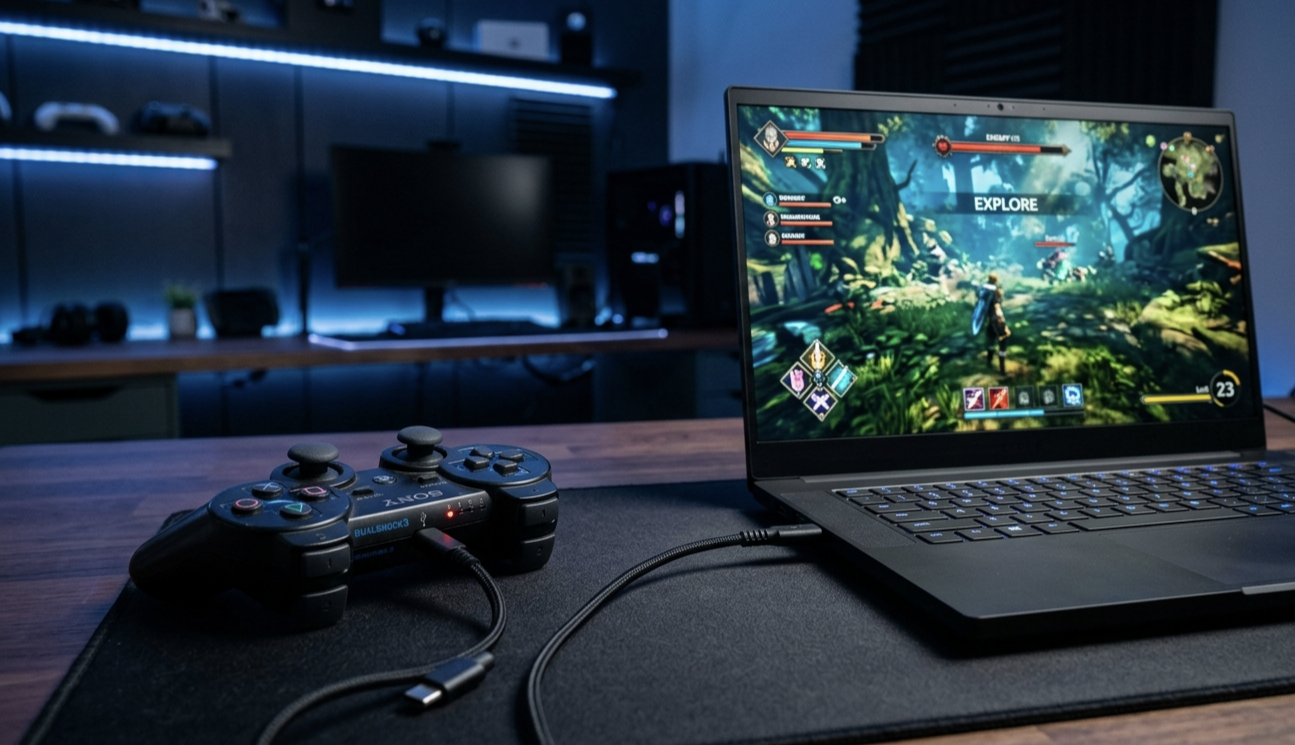
تشغيل يد سوني 3 على الكمبيوتر يعد تشغيل يد سوني 3 على الكمبيوتر وسيلة اقتصادية وفعالة للاستمتاع بألعاب الحاسوب باستخدام وحدة تحكم ذات جودة عالية. على الرغم من أن يد PS3 لم تصمم أساساً للعمل مع نظام ويندوز بشكل مباشر مثل وحدات تحكم Xbox، إلا أن التطور التقني في عام 2026 وفر أدوات برمجية تجعل العملية سلسة للغاية. في هذا الدليل، سنستعرض الطرق المجربة والأكثر استقراراً لربط اليد سواء عبر كابل USB أو عبر البلوتوث، مع ضمان توافقها مع منصات الألعاب الشهيرة مثل Steam وEpic Games.
كيف تشغل يد PS3 على الحاسوب؟
لتتمكن من تشغيل يد سوني 3 على الكمبيوتر، تحتاج إلى تثبيت برنامج وسيط (مثل ScpToolkit أو BthPS3) يقوم بمحاكاة يد تحكم Xbox 360. بمجرد توصيل اليد عبر كابل USB وتثبيت التعريفات الصحيحة، سيتعرف الويندوز عليها كجهاز إدخال متوافق، مما يتيح لك اللعب بها فوراً في جميع الألعاب التي تدعم وحدات التحكم دون الحاجة لإعدادات إضافية.
المتطلبات الأساسية لتعريف يد PS3 بنجاح
قبل البدء في عملية التثبيت، يجب التأكد من توفر بعض الأدوات الأساسية لضمان عدم حدوث تعارض في النظام. ستحتاج أولاً إلى كابل Mini-USB أصلي أو ذو جودة عالية لضمان نقل البيانات بشكل مستقر. بالإضافة إلى ذلك، يتطلب الأمر بيئة برمجية محدثة تشمل Microsoft .NET Framework 4.5 وما فوق، وحزمة Visual C++ Redistributable. من الضروري أيضاً التأكد من أن يد التحكم مشحونة جيداً إذا كنت تنوي استخدامها لاسلكياً لاحقاً، حيث أن ضعف البطارية قد يسبب انقطاعاً مفاجئاً في الاتصال أثناء عملية التعريف البرمجية.
تحميل وتثبيت برنامج ScpToolkit لعام 2026
يعتبر برنامج ScpToolkit هو الحل الأكثر شهرة واستقراراً لتشغيل يد سوني 3 على الكمبيوتر. عند تحميل البرنامج من مصدره الرسمي (مثل GitHub)، يجب تشغيل أداة “Driver Installer” كمسؤول. تكمن قوة هذا البرنامج في قدرته على استبدال تعريفات USB الأصلية بتعريفات مخصصة تسمح للويندوز بفهم إشارات يد DualShock 3. أثناء التثبيت، احرص على تحديد خيار “Install DualShock 3 Driver” فقط، وتجنب تثبيت تعريفات البلوتوث إذا كنت لا تمتلك قطعة بلوتوث مخصصة لليد، لتجنب تعطيل البلوتوث الخاص بالماوس أو السماعات.
خطوات ربط يد التحكم عبر كابل USB
بعد تثبيت الأدوات اللازمة، قم بتوصيل يد سوني 3 بالكمبيوتر عبر المنفذ. ستلاحظ أن الأضواء الأربعة في اليد تبدأ بالوميض. في هذه المرحلة، الكمبيوتر يراها كجهاز غير معرف. افتح واجهة ScpToolkit واضغط على “Run Driver Installer”. من القائمة المنسدلة، اختر “DualShock 3 Controller” واضغط على Install. بمجرد اكتمال الشريط الأخضر، ستسمع صوت إشعار الويندوز المألوف، وستتحول الأضواء في اليد لتستقر على الرقم 1، مما يعني أن اليد أصبحت جاهزة تماماً للاستخدام.
تجربتي مع تشغيل يد سوني 3 على الكمبيوتر
في البداية، كنت أحاول توصيل اليد مباشرة وتوقع أن تعمل كأنها يد Xbox، لكن الويندوز كان يتجاهلها تماماً. الملاحظة الهامة التي اكتشفتها هي ضرورة استخدام كابل يدعم نقل البيانات (Data Cable) وليس مجرد كابل شحن، لأن الكثير من الكابلات الرخيصة لا تنقل الإشارة البرمجية، وهذا هو السبب الرئيسي لفشل التعريف لدى أغلب المستخدمين.
كيفية تشغيل يد سوني 3 على الكمبيوتر بلوتوث
إذا كنت ترغب في التخلص من الأسلاك، يمكنك تشغيل يد سوني 3 عبر البلوتوث، لكن الأمر يتطلب “Dongle” بلوتوث متوافق. داخل برنامج ScpToolkit، ستحتاج لتثبيت “Bluetooth Driver” على قطعة البلوتوث الخاصة بك. تحذير مهم: بمجرد تخصيص قطعة البلوتوث ليد السوني، لن تتمكن من استخدامها لأي جهاز آخر إلا بعد إلغاء التعريف. بعد التثبيت، افصل كابل USB من اليد، وستجد أن اليد اقترنت تلقائياً بالكمبيوتر عبر الموجات اللاسلكية في غضون ثوانٍ قليلة.
محاكاة يد Xbox 360 لضمان التوافق
أكبر مشكلة تواجه المستخدمين هي أن بعض الألعاب لا تدعم إلا وحدات تحكم مايكروسوفت. ميزة البرامج الحديثة في 2026 هي أنها تقوم بعمل “XInput Wrapper”، أي أنها تخدع اللعبة وتجعلها تعتقد أنك تستخدم يد Xbox 360. هذا يضمن عمل اليد في ألعاب مثل FIFA، Call of Duty، وGTA دون الحاجة لضبط الأزرار يدوياً داخل كل لعبة. بالإضافة إلى ذلك، تمنحك هذه المحاكاة ميزة “الاهتزاز” (Rumble) التي تعمل بكفاءة عالية وكأنك تلعب على منصة البلايستيشن تماماً.
ضبط إعدادات اليد داخل منصة Steam
تعد منصة Steam صديقة جداً لوحدات التحكم القديمة. لتفعيل يد سوني 3، اذهب إلى الإعدادات (Settings) ثم “Controller”. ستجد خياراً يسمى “Enable Steam Input for PlayStation controllers”. تفعيل هذا الخيار يمنحك مرونة هائلة في تخصيص كل زر، بل ويمكنك استخدام “Touchpad” (إذا كنت تستخدم يد PS4/PS5) أو استخدام مستشعرات الحركة في يد PS3 في بعض الألعاب المتوافقة. علاوة على ذلك، توفر ستيم “Big Picture Mode” الذي يجعل التنقل في المكتبة باستخدام اليد تجربة ممتعة وسهلة.
حل مشكلة عدم تعرف الويندوز على يد PS3
في حال واجهت رسالة “Device Not Recognized”، فهناك عدة خطوات تقنية لحل المشكلة:
- تغيير منفذ USB: يفضل دائماً استخدام منافذ USB 2.0 الخلفية في أجهزة الـ Desktop بدلاً من المنافذ الأمامية.
- إعادة ضبط اليد (Reset): يوجد ثقب صغير خلف يد سوني 3، استخدم دبوساً للضغط عليه لمدة 5 ثوانٍ لإعادة ضبط المصنع لليد.
- إلغاء التعريفات القديمة: استخدم أداة مثل “ScpCleanWipe” لمسح أي تعريفات خاطئة قبل البدء من جديد.
- تعطيل Driver Signature Enforcement: في ويندوز 10 و11، قد يحتاج النظام للسماح بالتعريفات غير الموقعة رقمياً لتعمل الأداة بشكل صحيح.
استخدام أداة BthPS3 كبديل عصري
في عام 2026، ظهرت أدوات أكثر حداثة من ScpToolkit مثل درايفر BthPS3 وDsHidMini. هذه الأدوات تتميز بأنها أخف على النظام ولا تسبب تعارضات مع أجهزة البلوتوث الأخرى. أداة DsHidMini تجعل يد PS3 تظهر في النظام كجهاز HID قياسي، مما يسهل التعامل معها في برامج المحاكاة (Emulators) مثل RPCS3 لتشغيل ألعاب بلايستيشن 3 الأصلية على الكمبيوتر بدقة 4K.
مميزات استخدام يد PS3 بدلاً من اليد التجارية الرخيصة
لماذا يفضل الكثيرون تشغيل يد سوني 3 على الكمبيوتر بدلاً من شراء يد تحكم صينية رخيصة؟ الإجابة تكمن في النقاط التالية:
- دقة الأنالوج (Analog Sticks): توفر يد سوني الأصلية دقة متناهية في ألعاب التصويب وسباقات السيارات.
- عمر البطارية: بطاريات سوني الأصلية تدوم لساعات طويلة من اللعب المتواصل.
- المتانة: جودة التصنيع تجعل اليد تعيش لسنوات طويلة رغم الاستخدام الكثيف.
- دعم الألعاب القديمة: توافق تام مع برامج محاكاة الألعاب القديمة (Retro Gaming).
نصائح للحفاظ على أداء اليد على الحاسوب
للحفاظ على استدامة عمل اليد، ننصح دائماً بفصلها برمجياً قبل نزع الكابل. من ناحية أخرى، تجنب ترك اليد متصلة بالشاحن لفترات طويلة بعد امتلاء البطارية لتجنب تلف الخلايا. بالإضافة إلى ذلك، يفضل تحديث برنامج ScpToolkit أو البدائل الأخرى بشكل دوري لضمان التوافق مع تحديثات ويندوز المستمرة. إذا لاحظت أي تأخير (Input Lag)، تأكد من إغلاق البرامج الخلفية التي قد تستهلك موارد المعالج أو تؤثر على استجابة منافذ الـ USB.
في الختام إن عملية تشغيل يد سوني 3 على الكمبيوتر لم تعد تلك المهمة المعقدة التي كانت في السابق. بفضل الأدوات المتطورة المتاحة في عام 2026، يمكنك الآن تحويل عتادك القديم إلى أداة لعب احترافية تنافس أحدث وحدات التحكم في السوق. اتبع الخطوات المذكورة بدقة، واستمتع بتجربة لعب سلسة وممتعة على حاسوبك الشخصي. تذكر دائماً أن جودة الكابل والتعريف الصحيح هما مفتاح النجاح في هذه العملية.
هل تعمل يد سوني 3 على ويندوز 11؟
نعم، تعمل بشكل ممتاز باستخدام برنامج ScpToolkit أو DsHidMini، مع التأكد من تشغيل البرامج بصلاحيات المسؤول.
هل يمكنني تشغيل يدين سوني 3 في نفس الوقت؟
بالتأكيد، يمكنك توصيل حتى 4 يدات تحكم ومحاكاتها جميعاً كيد Xbox 360 للعب الجماعي المحلي.
لماذا لا يعمل الاهتزاز في اليد؟
تأكد من تفعيل خيار "Force Feedback" في إعدادات البرنامج الوسيط وفي إعدادات اللعبة نفسها.
هل أحتاج إلى بلوتوث خاص لتشغيلها لاسلكياً؟
تحتاج إلى قطعة بلوتوث تدعم إصدار 2.1 أو أعلى، ويفضل أن تكون مخصصة فقط لليد لأن البرنامج سيقوم بتعديل تعريفاتها.