كيفية تفعيل وضع سطح المكتب (Desktop Site) في جوجل كروم للهاتف بشكل دائم
كيفية تفعيل وضع سطح المكتب في كروم للموبايل بشكل دائم
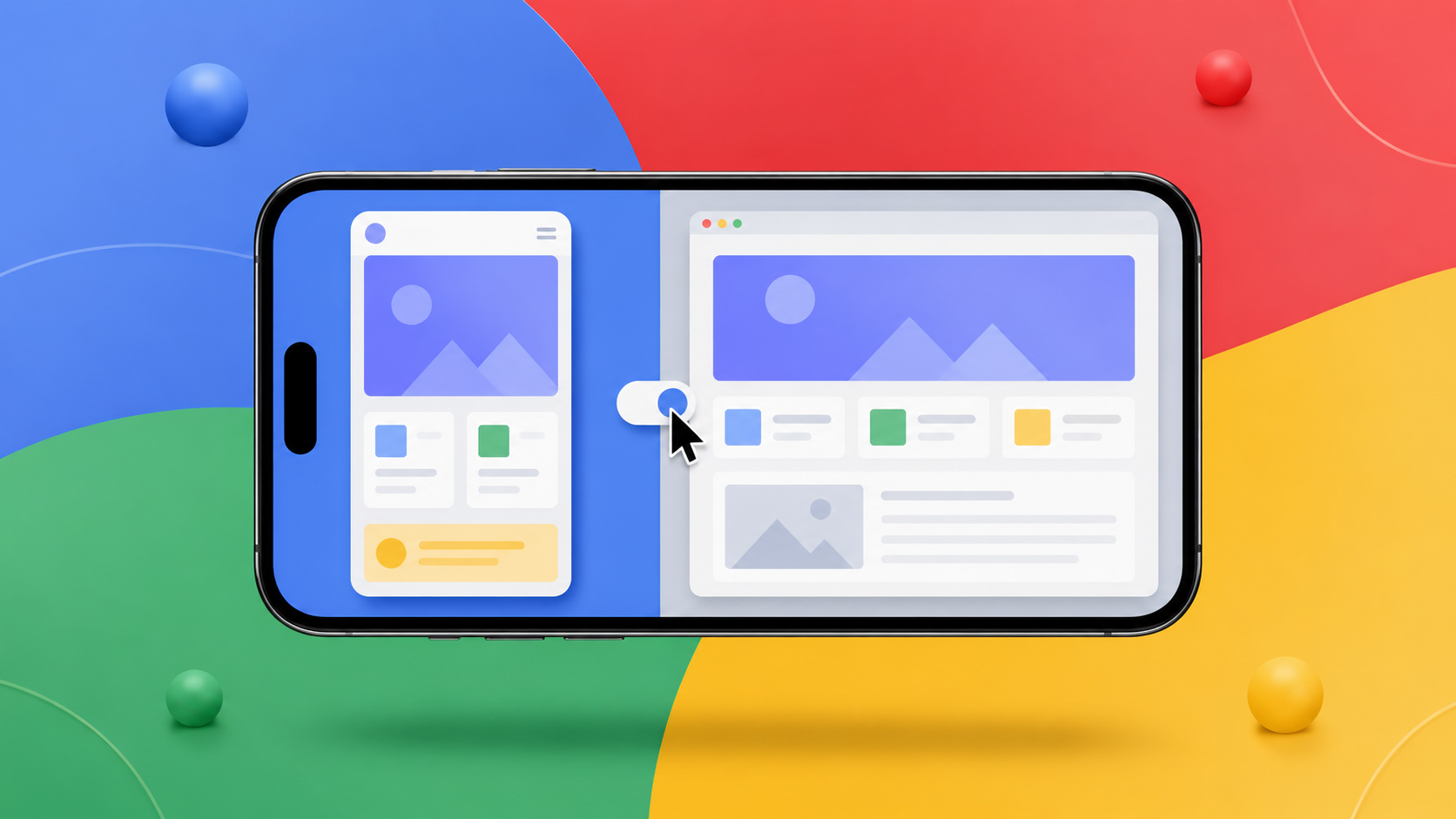
يتعرض الكثير من مستخدمي الهواتف الذكية لمشكلة مزعجة أثناء تصفح الإنترنت؛ حيث يحتاجون أحياناً إلى استعراض المواقع الإلكترونية بكامل مزاياها وعرضها المخصص لأجهزة الكمبيوتر. وعلى الرغم من أن متصفح Google Chrome يتيح خيار “موقع سطح المكتب” أو (Desktop Site)، إلا أن الأزمة تكمن في إعادة تعيين هذا الخيار تلقائياً إلى وضع الهاتف بمجرد فتح تبويب جديد أو إغلاق التطبيق لحسن الحظ، يوفر نظام أندرويد وتحديثات المتصفح الحديثة خيارات متقدمة تتيح لك تفعيل وضع سطح المكتب في كروم للموبايل بشكل دائم وبخطوات بسيطة للغاية دون الحاجة لتكرار العملية مع كل زيارة.
كيف تثبت وضع سطح المكتب في جوجل كروم؟
لتفعيل وضع سطح المكتب بشكل دائم في جوجل كروم للهاتف: افتح المتصفح، واضغط على النقاط الثلاث في الأعلى ثم اختر الإعدادات (Settings). مرر لأسفل واضغط على إعدادات المواقع الإلكترونية (Site Settings)، ثم ابحث عن خيار موقع سطح المكتب (Desktop site) وقم بتفعيله بشكل عام لجميع المواقع.
فتح صفحة اليوتيوب الرئيسية من جوجل كروم
دواعي استخدام نسخة الكمبيوتر على شاشة الهاتف
يبحث المستخدمون عن هذه الميزة نظراً لأن بعض المنصات الرقمية ومواقع إدارة الأعمال لا تتيح كافة أدواتها على واجهات الهواتف المحمولة. على سبيل المثال، يحتاج منشئو المحتوى إلى الدخول إلى “استوديو يوتيوب” من المتصفح لرؤية الإحصاءات المتقدمة، كما يتطلب المبرمجون ومحللو البيانات تصفح لوحات تحكم الاستضافات ومنصات مثل Google Analytics التي تظهر بشكل منقوص على شاشات الموبايل التقليدية. تحويل العرض الدائم يختصر الوقت ويمنحك السيطرة الكاملة على الواجهه البرمجية للموقع كما لو كنت تجلس أمام شاشة حاسوبك الشخصي.
خطوات تفعيل وضع سطح المكتب في كروم للأندرويد بشكل دائم
أتاحت جوجل في تحديثات متصفح كروم الأخيرة ميزة برمجية داخل الإعدادات الافتراضية تلغي الحاجة إلى تفعيل الميزة يدوياً مع كل رابط جديد. لتطبيق هذه التهيئة بنجاح، اتبع المسار التالي:
- افتح تطبيق Google Chrome المحدث على هاتفك المحمول.
- انقر على أيقونة النقاط الثلاث الرأسية الموجودة في الزاوية العلوية (اليمنى أو اليسرى حسب لغة الهاتف).
- من القائمة المنسدلة اختر الإعدادات (Settings).
- قم بالتمرير إلى أسفل القائمة حتى تصل إلى قسم “الميزات المتقدمة” واضغط على إعدادات المواقع الإلكترونية (Site Settings).
- استمر في النزول لأسفل القائمة حتى تجد خيار موقع سطح المكتب (Desktop site).
- قم بتبديل المفتاح ليكون في وضع التفعيل (On).
بمجرد الانتهاء من هذه الخطوات، ستلاحظ أن أى موقع تقوم بفتحه من الآن فصاعداً سيتم تحميله تلقائياً بصيغة الكمبيوتر دون أي تدخل إضافي منك.
كيفية تخصيص وضع الكمبيوتر لمواقع معينة فقط
في كثير من الأحيان، قد لا يرغب المستخدم في تطبيق هذا الوضع على كافة المواقع لأن تصفح مواقع الأخبار أو شبكات التواصل الاجتماعي بنسخة الكمبيوتر عبر شاشة الهاتف الصغيرة قد يكون مرهقاً للعين ويتطلب تقريب الشاشة (Zoom-in) باستمرار.
لذلك، يمكنك استغلال ميزة “الاستثناءات” المتاحة في نفس القائمة. بعد تفعيل الخيار العام يمكنك الضغط على إضافة استثناء للموقع وتعيين المواقع التي تريدها أن تفتح بنسخة الهاتف فقط، أو العكس بالعكس (إيقاف الخيار العام وتفعيل الميزة لمواقع محددة مثل يوتيوب أو فيسبوك فقط عبر النقر على زر “إضافة موقع إلكتروني”).
طريقة التحويل الدائم عبر ميزات المطورين (Chrome Flags)
إذا كنت تستخدم إصداراً قديماً من الأندرويد أو لم تجد الخيار السابق مفصلاً في إعداداتك، هناك طريقة تقنية بديلة ومضمونة عبر استخدام علميات المطورين السرية داخل كروم والمعروفة باسم Chrome Flags:
- في شريط البحث الخاص بمتصفح كروم، اكتب الرابط التالي بدقة: chrome://flags ثم اضغط إنتر.
- في خانة البحث العلوية لصفحة المطورين، اكتب كلمة Global Desktop Site.
- ستظهر لك أداة التحكم الخاصة بالتفعيل الدائم، قم بتحويل الخيار من Default إلى Enabled.
- سيطلب منك المتصفح إعادة التشغيل، اضغط على زر Relaunch في الأسفل لتطبيق التعديلات فوراً.
تفعيل وضع سطح المكتب الدائم في متصفح كروم للآيفون (iOS)
بالانتقال إلى نظام تشغيل iOS، تختلف البيئة البرمجية قليلاً بسبب القيود التي تفرضها شركة أبل على المحركات المشغلة للمتصفحات. ومع ذلك، يتيح لك كروم على الآيفون ميزة مشابهة:
- عند زيارة الموقع الذي تريد تثبيته، اضغط على أيقونة المشاركة أو النقاط الثلاث في أسفل الشاشة.
- مرر الخيارات حتى تجد طلب موقع سطح المكتب (Request Desktop Site).
لتثبيت الأمر، توجه إلى إعدادات الهاتف العامة (Settings) ثم اختر Safari أو Chrome (اعتماداً على النظام المتاح للتثبيت الكلي)، وحول خيار Page Zoom أو Request Desktop Site إلى وضع التفعيل الدائم للمواقع المختارة. سنشرح كيفية الربط الشامل بنظام iOS بالتفصيل في دليل منفصل يخص تحديثات أبل.
جدول مقارنة: وضع الهاتف الافتراضي ضد وضع سطح المكتب الدائم
|
وجه المقارنة |
وضع الهاتف الافتراضي (Mobile View) |
وضع سطح المكتب الدائم (Desktop Site) |
|---|---|---|
|
سهولة القراءة |
ممتازة ومخصصة لأبعاد الشاشات الصغيرة |
تحتاج إلى تقريب وتكبير العناصر أحياناً |
|
ظهور الميزات |
قد تختفي بعض القوائم والأزرار المعقدة |
تظهر كافة الأدوات والخصائص بنسبة 100% |
|
استهلاك البيانات |
منخفض وموفر لباقات الإنترنت |
أعلى، بسبب تحميل ملفات الجرافيكس الكاملة |
|
سرعة التحميل |
سريعة جداً بفضل ملفات الكاش المصغرة |
قد تستغرق وقتاً أطول على الشبكات الضعيفة |
أخطاء شائعة عند التفعيل الدائم
من واقع الممارسة العملية وتجارب مستخدمي المتصفح اليومية، تبين أن هناك خطأً شائعاً يقع فيه الكثيرون وهو نسيان هذا الوضع مفعلاً أثناء التسوق الإلكتروني أو إدخال بيانات البطاقات الائتمانية. بعض بوابات الدفع الإلكتروني لا تدعم برمجياً الاستجابة السريعه عند طلب نسخة الكمبيوتر من هاتف محمول، مما قد يؤدي إلى تجميد الصفحة أو فشل عملية الدفع.
ملاحظة عملية:
إذا واجهت مشكلة عدم استجابة الأزرار أو تداخل النصوص بعد تحويل المتصفح إلى وضع الكمبيوتر الدائم، قم بإيقاف الخيار مؤقتاً لتلك الصفحة عبر نزع علامة الصح من خيار “موقع سطح المكتب” في القائمة السريعة للتبويب الحالي فقط لإعادة إنعاش كود الواجهة (UI).
الموثوقية ودعم الأنظمة الحديثة
تؤكد الوثائق الرسمية في Google Search Central ومدونات مطوري كروم أن دعم ميزة العرض الشامل يأتي كاستجابة لتطور شاشات الهواتف الذكية وزيادة مساحات العرض بدقة FHD+ و4K، مما يجعل الهواتف قادرة دلالياً وتقنياً على معالجة شيفرات مواقع الويب الكاملة دون التسبب في انهيار التطبيق (Crash) كما كان يحدث في الهواتف القديمة ذات الذاكرة العشوائية المحدودة.
اسئلة شائعة:
هل يؤثر وضع سطح المكتب الدائم على بطارية الهاتف؟
نعم، بشكل طفيف جداً. تحويل المتصفح لطلب نسخ الكمبيوتر يجبر المعالج على معالجة ملفات جافا سكريبت وصور بأحجامها الكاملة غير المضغوطة، مما يرفع من جهد المعالجة واستهلاك طاقة البطارية مقارنة بوضع الهاتف الافتراضي.
كيف يمكنني العودة إلى الوضع العادي لجميع المواقع دفعة واحدة؟
يمكنك إلغاء التفعيل بنفس طريقة التشغيل؛ اذهب إلى الإعدادات > إعدادات المواقع الإلكترونية > موقع سطح المكتب > ثم قم بتعطيل المفتاح العام ليصبح باللون الرمادي.
لماذا لا تفتح بعض المواقع بنسخة الكمبيوتر رغم تفعيل الخيار الدائم؟
تستخدم بعض المواقع الشهيرة إعادة توجيه (Redirection) صارم على مستوى الخادم (Server-side) يكتشف نوع جهازك ونظام التشغيل (User-Agent) فإذا وجد أنك تتصفح من نظام أندرويد أو iOS، يقوم بإجبارك على تصفح نسخة المحمول بغض النظر عن إعدادات المتصفح لديك.
في النهاية نجد ان خيار تفعيل وضع سطح المكتب في كروم للموبايل بشكل دائم أداة قوية للغاية تمنح مستخدمي الهواتف قوة تحكم كاملة تماثل أجهزة الكمبيوتر الشخصية في أي وقت وأي مكان. باتباع الخطوات البسيطة الواردة في هذا الدليل من خلال إعدادات المواقع الإلكترونية، يمكنك توديع عناء تفعيل الخيار يدوياً مع كل تبويب جديد والاستمتاع بتجربة تصفح عملية ومخصصة بالكامل لمتطلبات أعمالك الرقمية.