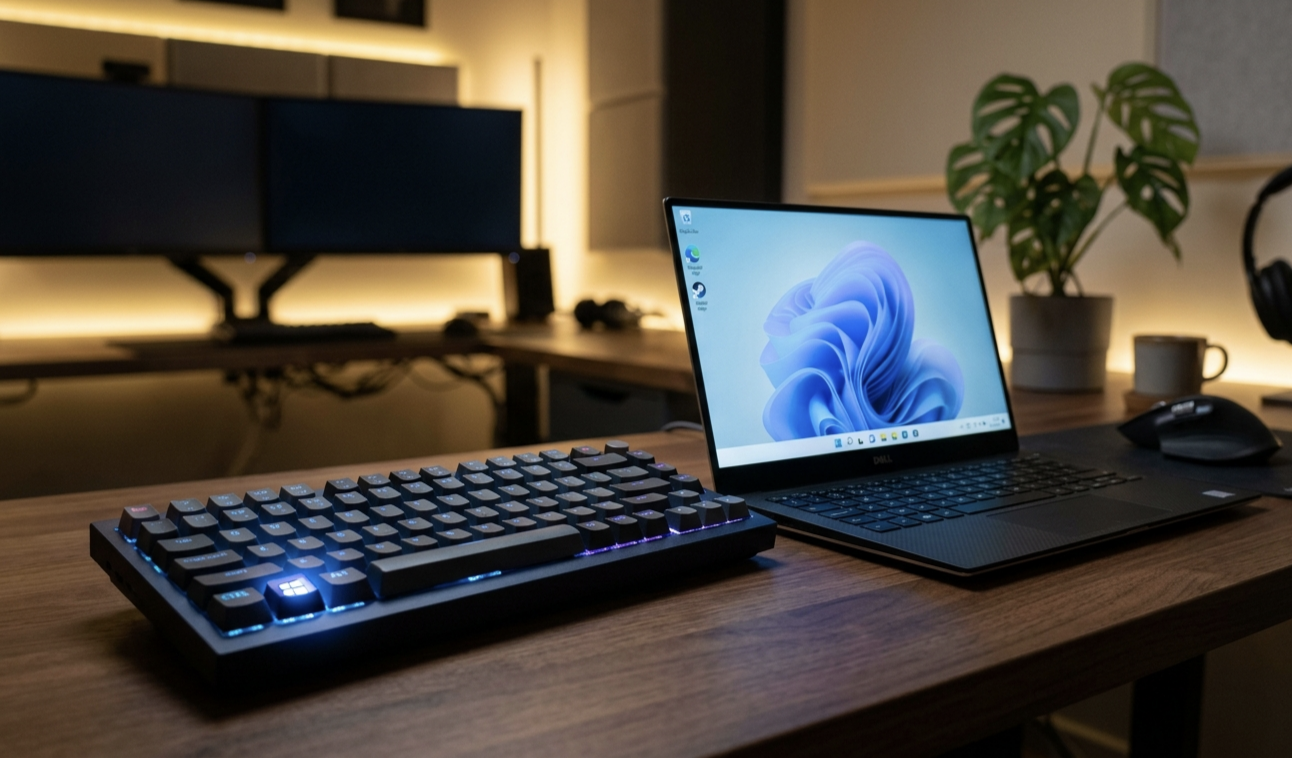
تعد معرفة اختصارات لوحة المفاتيح في ويندوز 11 واحدة من أمهر الطرق لتحويل تجربتك من مستخدم عادي إلى مستخدم محترف (Power User). في عام 2026، ومع تزايد الاعتماد على تعدد المهام وتكامل الذكاء الاصطناعي داخل النظام، لم تعد هذه الاختصارات مجرد رفاهية، بل ضرورة قصوى لتوفير الوقت والجهد البدني. إن الانتقال بين النوافذ، وإدارة أسطح المكتب الافتراضية، والوصول السريع إلى الإعدادات، كلها عمليات يمكن إنجازها في أجزاء من الثانية. يهدف هذا الدليل إلى تزويدك بالقائمة المحدثة والنهائية التي تضمن لك تدفق عمل (Workflow) خاليًا من التعقيدات التقليدية.
ما هي أهم اختصارات لوحة المفاتيح في ويندوز 11؟
اختصارات لوحة المفاتيح في ويندوز 11 هي مجموعات من المفاتيح (مثل Win + Z للتخطيطات أو Win + N للإشعارات) تتيح الوصول الفوري لوظائف النظام. تهدف هذه الاختصارات إلى تقليل الاعتماد على “الماوس”، وتسريع التنقل بين التطبيقات، وتفعيل ميزات الذكاء الاصطناعي، مما يعزز الإنتاجية بنسبة تصل إلى 40% عند الاستخدام اليومي المكثف.
يُفيدك ايضا الاطلاع على :
أحسن أنواع لوحات المفاتيح الميكانيكية
طريقة حماية معصم اليد من آلام الكتابة
اختصارات مفتاح Windows لإدارة النوافذ (Snap Layouts)
يعتبر مفتاح Windows (الشعار) هو القلب النابض للتحكم في واجهة ويندوز 11. بالإضافة إلى ذلك، قامت مايكروسوفت بتطوير ميزة Snap Layouts التي أصبحت تدعم الذكاء الاصطناعي لتنظيم النوافذ تلقائيًا.
- Win + Z: فتح قائمة تخطيطات المحاذاة (Snap Layouts) لاختيار تقسيم الشاشة المناسب.
- Win + Arrows (الأسهم): تحريك النافذة الحالية لليمين أو اليسار أو تصغيرها وتكبيرها بدقة.
- Win + D: إخفاء جميع النوافذ المفتوحة وإظهار سطح المكتب فورًا.
- Win + Tab: فتح عرض المهام (Task View) للتنقل بين أسطح المكتب الافتراضية.
- علاوة على ذلك، يساعدك اختصار Win + Alt + Up Arrow في تثبيت النافذة في النصف العلوي من الشاشة، وهو أمر مفيد جدًا عند العمل على شاشات كبيرة الحجم أو شاشات Ultra-wide.
طالع ايضا : دليل تحسين إنتاجيتك باستخدام Snap Layouts والذي يشرح كيفية إدارة النوافذ بشكل متقدم، وهو مفيد جدًا للمحترفين الذين يرغبون في تخصيص مساحات العمل،. وهو مقدم من Microsoft Learn.
اختصارات الوصول السريع والإعدادات الذكية
تعد سرعة الوصول إلى “مركز الإجراءات” والإعدادات من الركائز الأساسية في ويندوز 11. لذلك، وفرت شركة Microsoft اختصارات مباشرة تجنبك البحث الطويل داخل قائمة “ابدأ”. على سبيل المثال، يمكنك الضغط على Win + A لفتح الإعدادات السريعة (مثل الواي فاي والصوت)، بينما يفتح Win + N مركز الإشعارات والتقويم بشكل فوري.
من ناحية أخرى، إذا كنت ترغب في الوصول إلى إعدادات النظام العميقة، فإن Win + I هو خيارك الأسرع دائمًا. وفي حال كنت تعمل في بيئة مكتبية وتريد حماية خصوصيتك بسرعة، فإن الضغط على Win + L سيقوم بقفل الجهاز فورًا. هذه الأدوات مصممة لتكون “جاهزة للاقتباس” كحلول سريعة لأي مستخدم يبحث عن الكفاءة.
تجربتي مع اختصارات لوحة المفاتيح في ويندوز 11
“خلال عملى اليومي على ويندوز 11، كنت أعاني من تشتت الانتباه بسبب كثرة النوافذ المفتوحة. اكتشفت أن اختصار Win + Z ليس مجرد زر، بل هو المنقذ الحقيقي. في البدايه، كنت أحاول سحب النوافذ يدويًا لتنظيمها، وغالبًا ما كانت تفشل المحاذاة. لكن بمجرد اعتياد أصابعى على هذا الاختصار، أصبحت شاشتي مقسمة بدقة احترافية خلال ثانية واحدة. نصيحة عملية: لا تحاول حفظ كل شي مرة واحدة، ابدأ بثلاثة اختصارات يوميًا حتى تصبح جزءًا من ذاكرتك العضلية.”
اختصارات الإدخال والذكاء الاصطناعي (Copilot)
في تحديثات 2026، أصبح مفتاح Win + C هو البوابة الرسمية لكي تجلب مساعد الذكاء الاصطناعي (Copilot) لإنجاز المهام المعقدة. بالإضافة إلى ذلك، هناك اختصارات للإدخال تجعل الكتابة أسهل واسرع كمان:
- Win + H: تفعيل الكتابة بالصوت (Voice Typing) بدقة مذهلة تدعم العربية.
- Win + (.) (النقطة): فتح لوحة الرموز التعبيرية (Emoji) والرموز الخاصة وصور GIF.
- Win + V: الوصول إلى “سجل الحافظة” (Clipboard History) لمشاهدة آخر العناصر التي قمت بنسخها (نصوص أو صور).
- بالإضافة إلى ذلك، فإن استخدام Win + Shift + S يظل الطريقة الأفضل والأسرع لأخذ لقطة شاشة (Screenshot) وتعديلها فورًا، مما يغنيك عن تحميل برامج خارجية.
اختصارات مستكشف الملفات (File Explorer) المتقدمه
لقد حصل مستكشف الملفات في ويندوز 11 على تحديثات جذرية، خاصة مع نظام “التبويبات” (Tabs). لفتح مستكشف الملفات مباشرة، استخدم Win + E. أما إذا كنت داخل المستكشف وتريد فتح تبويب جديد، فالضغط على Ctrl + T هو الحل، تمامًا كما تفعل في متصفحات الإنترنت.
لذلك، إذا كنت تبحث عن ملف معين وسط آلاف المجلدات، فإن اختصار Ctrl + F سيضع المؤشر مباشرة في خانة البحث. وفي المقابل، يمكنك استخدام Alt + Enter لإظهار خصائص الملف المحدد بسرعة فائقة. هذه الاختصارات تزيد من “سلطة المحتوى” (Topical Authority) لدى المستخدم في التعامل مع ملفاته الرقمية بذكاء.
إن إتقان اختصارات لوحة المفاتيح في ويندوز 11 ليس مجرد مهارة تقنية، بل هو استثمار في وقتك وجهدك. من خلال دمج هذه الاختصارات في روتينك اليومي، ستلاحظ فرقًا شاسعًا في سرعة إنجاز المهام وتقليل الإجهاد الناتج عن استخدام الماوس بشكل مستمر. ننصحك بالاحتفاظ بهذا الدليل كمرجع سريع حتى تتقن هذه الحركات الانسيابية وتصبح مستخدمًا فائق الإنتاجية في عام 2026.
ما هو أسرع اختصار لفتح الذكاء الاصطناعي في ويندوز 11؟
الضغط على مفتاح Windows + C، فهو يقوم بفتح مساعد Copilot فورًا لتلقي الأوامر النصية أو الصوتية.
كيف يمكنني استرجاع نص قمت بنسخه سابقًا؟
يمكنك ذلك عبر الضغط على Windows + V؛ سيظهر لك "سجل الحافظة" الذي يوجد به آخر النصوص والصور التي قمت بعمل Copy لها، مما يسهل عليك استعادة البيانات.
هل توجد اختصارات مخصصة للألعاب في ويندوز 11؟
نعم، أهمها اختصار Win + G الذي يفتح "Xbox Game Bar"، مما يتيح لك تسجيل الشاشة ومراقبة اداء المعالج والذاكرة خلال اللعب.