كيفية الدخول على الراوتر tp-link من الموبايل لتغيير كلمة السر
دليل الدخول على الراوتر tp-link من الهاتف المحمول لتغيير كلمة المرور الخاصة بالراوتر
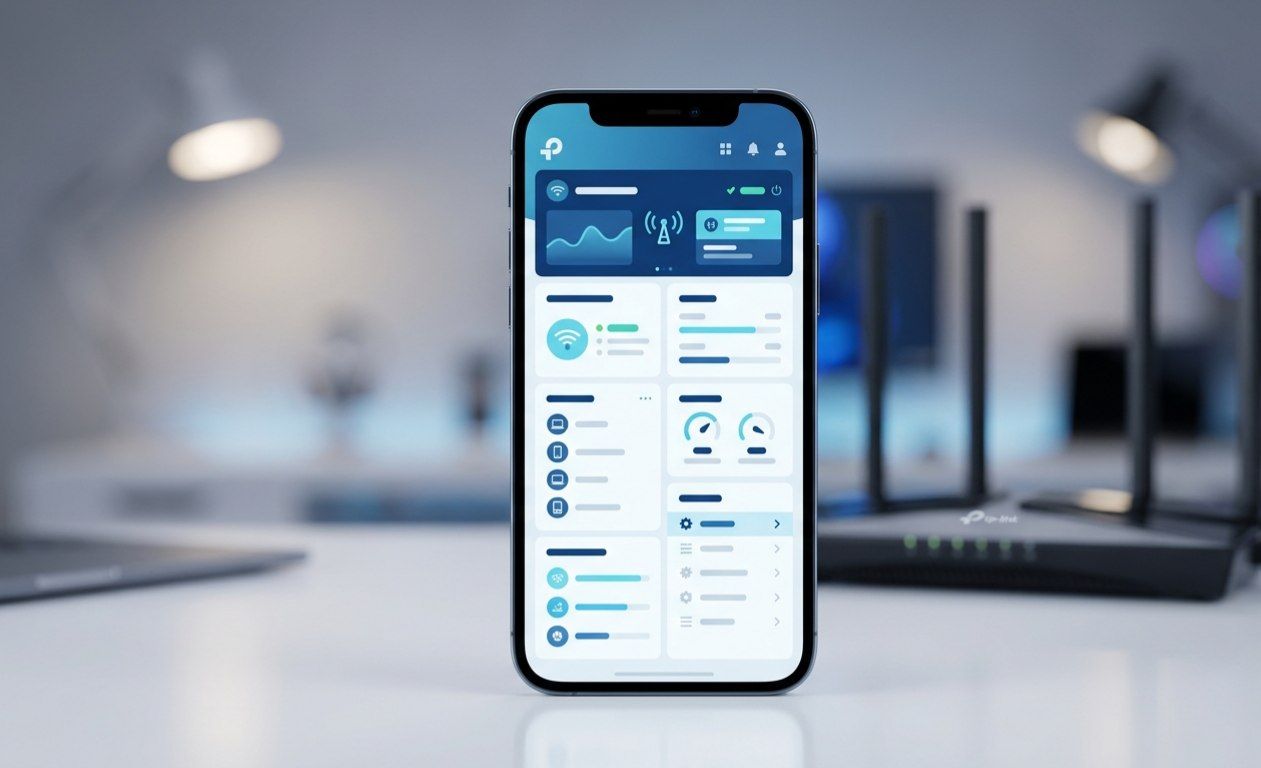
كيفية الدخول على الراوتر tp-link من الموبايل وتغيير الإعدادات 2026 يعد الدخول على الراوتر tp-link من الموبايل من المهارات التقنية الأساسية التي يحتاجها كل مستخدم إنترنت في عام 2026. سواء كنت ترغب في تغيير كلمة سر الواي فاي، أو مراقبة الأجهزة المتصلة، أو حتى تحديث البرامج الثابتة (Firmware)، فإن هاتفك الذكي يوفر لك وصولاً كاملاً وسريعاً دون الحاجة لاستخدام جهاز كمبيوتر. تعتمد شركة TP-Link حالياً على واجهات برمجية متطورة تدعم التصفح من الجوال بشكل مرن، بالإضافة إلى تطبيقات مخصصة تسهل هذه العملية بشكل كبير لضمان تجربة مستخدم سلسة وآمنة.
كيف تدخل لراوتر TP-Link من هاتفك؟
يمكنك الدخول على الراوتر tp-link من الموبايل عبر طريقتين أساسيتين: الأولى هي فتح المتصفح (Chrome أو Safari) وكتابة عنوان IP الافتراضي 192.168.1.1 أو 192.168.0.1 في شريط العنوان، ثم إدخال بيانات الدخول (عادة admin/admin). الطريقة الثانية والأحدث هي استخدام تطبيق TP-Link Tether الرسمي المتوفر بمتجر التطبيقات، والذي يكتشف الراوتر تلقائياً بمجرد اتصالك بشبكة الواي فاي الخاصة به.
ما هو عنوان IP الافتراضي لراوتر TP-Link؟
لفهم عملية الدخول على الراوتر tp-link من الموبايل، يجب معرفة “العنوان الرقمي” للجهاز. في معظم إصدارات تي بي لينك، يكون العنوان الافتراضي هو 192.168.1.1 أو 192.168.0.1. بالإضافة إلى ذلك، توفر الشركة رابطاً نصياً يسهل حفظه وهو tplinkwifi.net. بمجرد كتابة هذا العنوان في متصفح الموبايل، يتم توجيهك مباشرة إلى صفحة تسجيل الدخول. من الضروري التأكد أن هاتفك متصل فعلياً بشبكة الواي فاي التابعة للراوتر المراد الدخول إليه، وإلا فلن تفتح الصفحة.
كيفية تسجيل الدخول إلى لوحة التحكم (Username & Password)
بعد الوصول لصفحة الدخول، ستواجه حقول اسم المستخدم وكلمة المرور. في الأجهزة الجديدة أو التي لم يتم تغيير إعداداتها، تكون البيانات الافتراضية هي كلمة admin لكل من الحقلين. ومع ذلك، في تحديثات 2026، تطلب الأجهزة الحديثة منك إنشاء كلمة مرور معقدة عند أول إعداد للراوتر لزيادة الأمان. إذا كنت قد نسيت هذه البيانات، يمكنك العثور عليها مطبوعة على الملصق الموجود أسفل جهاز الراوتر نفسه، حيث يتضمن الموديل، الرقم التسلسلي، وبيانات الدخول الافتراضية.
استخدام تطبيق TP-Link Tether لإدارة الراوتر
يعتبر تطبيق TP-Link Tether هو الخيار الأفضل حالياً للتعامل مع الدخول على الراوتر tp-link من الموبايل. هذا التطبيق متوفر مجاناً على متجر Google Play وApp Store. يوفر التطبيق واجهة بصرية بدلاً من القوائم التقليدية المعقدة، مما يسمح لك برؤية خريطة الشبكة، وحظر المتطفلين بضغطة واحدة. بالإضافة إلى ذلك، يدعم التطبيق خاصية الوصول السحابي (Cloud Access)، مما يعني أنه يمكنك التحكم في راوترك حتى وأنت خارج المنزل عبر بيانات الهاتف (4G/5G).
خطوات تغيير كلمة سر الواي فاي من الموبايل
بمجرد نجاحك في الدخول على الراوتر tp-link من الموبايل، توجه إلى قسم Wireless أو “لاسلكي”. هناك ستجد خيار “Wireless Settings” حيث يمكنك تعديل اسم الشبكة (SSID) وكلمة المرور (Password). نوصي دائماً باستخدام تشفير WPA3 إذا كان راوترك يدعمه، لأنه الأحدث والأكثر أماناً في عام 2026. بعد كتابة كلمة السر الجديدة، اضغط على زر “Save”، وتذكر أن هاتفك سيفصل الاتصال وسيتعين عليك إعادة الاتصال باستخدام كلمة السر الجديدة التي أنشأتها للتو.
مراقبة الأجهزة المتصلة وحظر المتطفلين
من أهم فوائد الدخول على الراوتر tp-link من الموبايل هي القدرة على معرفة من يسرق الإنترنت الخاص بك. داخل لوحة التحكم، ابحث عن خيار Device Management أو Client List. ستظهر لك قائمة بجميع الهواتف، الحواسيب، وأجهزة IoT المتصلة حالياً. إذا وجدت جهازاً غير معروف، يمكنك الضغط على خيار “Block” أو إضافته إلى القائمة السوداء (Blacklist). هذه الميزة تضمن لك الحفاظ على سرعة الإنترنت وحماية بياناتك الشخصية من أي محاولات اختراق داخلية.
تحديث البرامج الثابتة (Firmware Update) عبر الهاتف
تحديث الراوتر ضروري لسد الثغرات الأمنية وتحسين الأداء. يمكنك القيام بذلك بسهولة عند الدخول على الراوتر tp-link من الموبايل بالتوجه إلى System Tools ثم Firmware Upgrade. في الموديلات الحديثة، يوجد زر “Check for Updates” الذي يقوم بالبحث عن أحدث إصدار وتحميله تلقائياً. تأكد من عدم إطفاء الراوتر أثناء عملية التحديث، لأن ذلك قد يؤدي إلى تلف الجهاز برمجياً. التحديثات تضمن لك توافق الراوتر مع أحدث معايير السرعة العالمية.
ضبط إعدادات الرقابة الأبوية (Parental Controls)
توفر أجهزة TP-Link ميزات متقدمة للرقابة الأبوية يمكن ضبطها تماماً من الجوال. بعد الدخول على الراوتر tp-link من الموبايل، ابحث عن قسم Parental Controls. يمكنك تحديد ساعات معينة لكل جهاز (مثل هواتف الأطفال) لقطع الإنترنت تلقائياً في وقت النوم، أو حظر مواقع ويب معينة تحتوي على محتوى غير لائق. هذه الميزة تعتمد على “عنوان الـ MAC” الخاص بكل جهاز، مما يجعلها دقيقة جداً ولا يمكن الالتفاف عليها بسهولة بتغيير المتصفح.
تفعيل شبكة الضيوف (Guest Network) للأمان
بدلاً من إعطاء كلمة سر منزلك الأساسية لكل زائر، يمكنك عبر الدخول على الراوتر tp-link من الموبايل تفعيل “Guest Network”. هذه الشبكة تعمل بمعزل عن شبكتك الرئيسية، مما يمنع الضيوف من الوصول إلى أجهزتك المشتركة أو ملفاتك الشخصية. يمكنك تحديد سرعة معينة لهذه الشبكة أو جعلها تعمل بدون كلمة سر ولكن لفترة زمنية محدودة. هذا الخيار هو الحل الأمثل لموازنة الكرم مع الأمان الرقمي في منزلك أو مكتبك الصغير.
حل مشكلة عدم فتح صفحة الراوتر من الموبايل
أحياناً تواجه مشكلة عند محاولة الدخول على الراوتر tp-link من الموبايل، حيث تظهر رسالة “الموقع غير متاح”. الحل الأول هو التأكد من إغلاق أي تطبيق VPN نشط، لأن الـ VPN يغير مسار اتصالك ويمنع الوصول للشبكة المحلية. الحل الثاني هو كتابة العنوان كاملاً بتنسيق http://192.168.1.1 بدلاً من كتابة الأرقام فقط. إذا استمرت المشكلة، جرب استخدام متصفح مختلف (مثل Firefox) أو قم بعمل “نسيان” لشبكة الواي فاي ثم اتصل بها مجدداً.
كيفية عمل ريست (Reset) للراوتر من الموبايل
إذا فقدت السيطرة تماماً أو نسيت كلمة سر الدخول، يمكنك إعادة ضبط المصنع. برمجياً، يتم ذلك بعد الدخول على الراوتر tp-link من الموبايل عبر الانتقال إلى System Tools ثم Factory Defaults والضغط على “Restore”. أما إذا كنت لا تستطيع الدخول للواجهة أصلاً، فستحتاج لاستخدام دبوس صغير والضغط على زر Reset الموجود في خلفية الراوتر لمدة 10 ثوانٍ. تذكر أن هذه الخطوة ستمسح كل إعداداتك، بما في ذلك اشتراك الإنترنت واسم الواي فاي.
تجربتي مع الدخول الى الراوتر من الجوال
كثيراً ما كنت أحاول الدخول لصفحة الراوتر ويظهر لي خطأ، واكتشفت أن السبب هو ميزة ‘Private DNS’ الموجودة في إعدادات الأندرويد والآيفون الحديثة. إذا واجهتك هذه المشكلة، قم بإيقاف الـ DNS الخاص في إعدادات اتصال الهاتف مؤقتاً، وستجد أن صفحة TP-Link فتحت معك فوراً. أيضاً، تطبيق Tether أسرع بمراحل في تغيير الباسورد مقارنة بالمتصفح التقليدي.
نصائح مهمة عند التعامل مع راوتر TP-Link
تغيير IP الراوتر: يفضل تغيير العنوان من 192.168.1.1 إلى رقم آخر مثل 192.168.50.1 لتجنب التعارض مع أجهزة أخرى.
- كلمة مرور الإدارة: لا تترك كلمة مرور الدخول للوحة التحكم “admin”، فهي أول ما يجربه المخترقون.
- النسخ الاحتياطي: بعد ضبط الإعدادات بشكل مثالي، قم بأخذ نسخة احتياطية (Backup) من الإعدادات وحفظها على هاتفك.
- قوة الإشارة: يمكنك من خلال تطبيق الموبايل تحديد قوة بث الواي فاي (High, Medium, Low) لتوفير الطاقة أو تقليل التشويش
في الختام، نجد أن عملية الدخول على الراوتر tp-link من الموبايل أصبحت أسهل بكثير بفضل التطور البرمجي في عام 2026. سواء اخترت الطريقة التقليدية عبر المتصفح أو اعتمدت على تطبيق Tether الذكي، فإن الهدف الأساسي هو ضمان استقرار شبكتك وأمانها. تذكر دائماً تحديث بياناتك دورياً وعدم مشاركة صلاحيات الإدارة مع أي شخص غير موثوق، لتبقى تجربتك الرقمية آمنة وسريعة دوماً.
ماذا أفعل إذا نسيت كلمة سر صفحة الراوتر؟
إذا لم تنفع كلمة admin، ولم تجدها مكتوبة خلف الراوتر، فالحل الوحيد هو عمل Reset للجهاز عبر الزر الخلفي وإعادة برمجته من جديد.
هل يمكنني الدخول على الراوتر وأنا بعيد عن المنزل؟
نعم، عبر تطبيق TP-Link Tether وربط الراوتر بحساب TP-Link ID الخاص بك، يمكنك التحكم فيه من أي مكان بالعالم عبر الإنترنت.
لماذا يظهر لي أن الموقع غير آمن عند الدخول لـ 192.168.1.1؟
هذا أمر طبيعي لأن صفحة الراوتر لا تملك شهادة SSL عالمية (HTTPS). اضغط على "Advanced" ثم "Proceed to 192.168.1.1 (unsafe)" للمتابعة.
هل يؤثر الدخول المتكرر من الموبايل على أداء الراوتر؟
إطلاقاً، الدخول للمراقبة أو تغيير الإعدادات لا يستهلك موارد الجهاز ولا يؤثر على سرعة الإنترنت.