كيفية ربط كاميرات المراقبة على الموبايل hikvision : دليل تشغيل Hik-Connect خطوة بخطوة
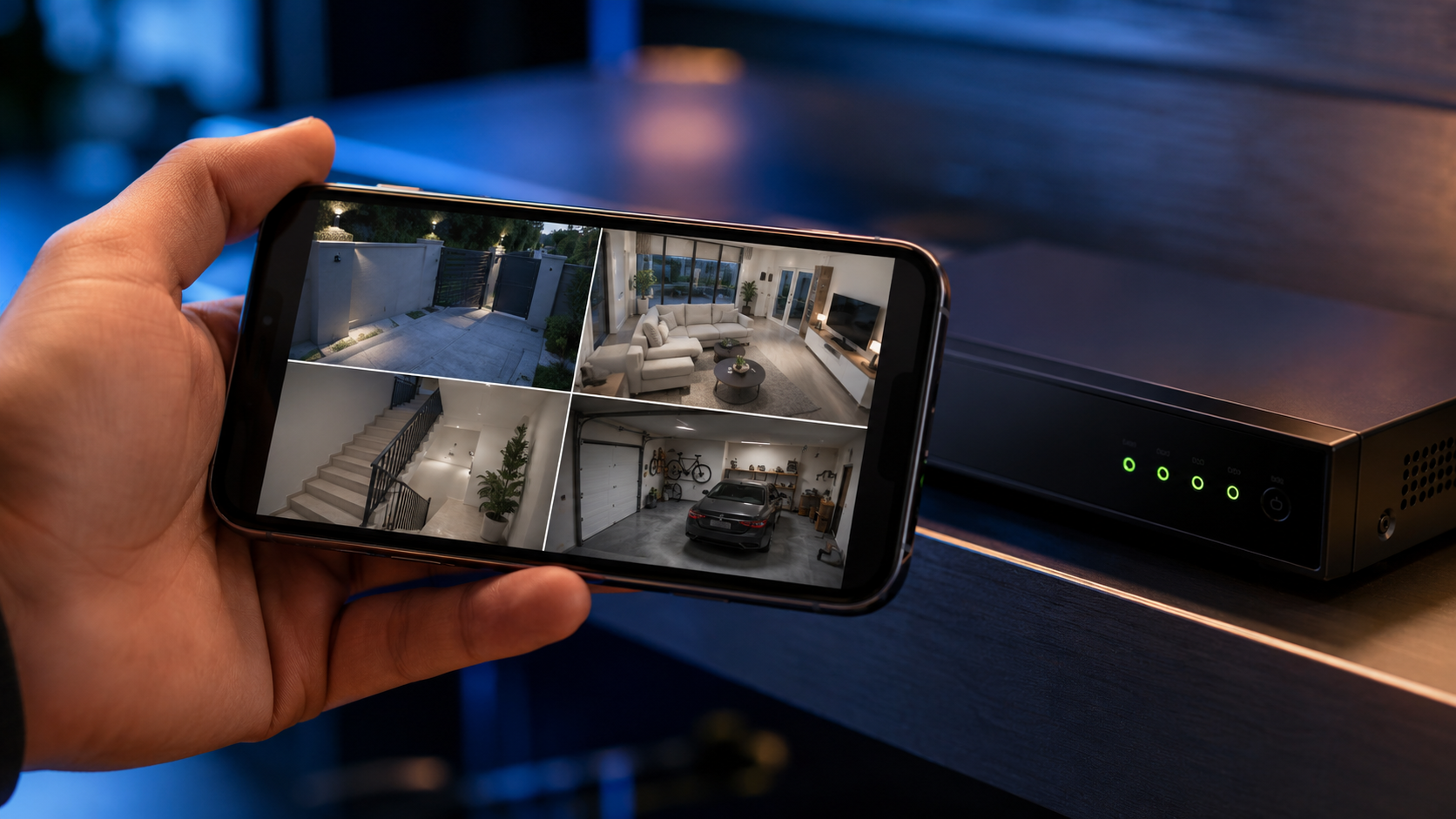
يعد ربط كاميرات المراقبة على الموبايل hikvision خطوة أساسية لتأمين ممتلكاتك ومتابعتها من أي مكان في العالم وفي أي وقت. تتيح لك شركة Hikvision، الرائدة عالمياً في مجال أنظمة المراقبة، ميزة البث الحي والمستقر عبر تطبيقها الرسمي المعتمد. في هذا الدليل العملي، سوف نتعرف معاً على الطريقة الصحيحة لربط جهاز التسجيل (DVR/NVR) بهاتفك المحمول، وتجاوز العقبات التقنية الشائعة مثل مشكلة تحميل التطبيق أو ظهور الكاميرات غير متصلة بالإنترنت، وذلك بناءً على أحدث تحديثات أنظمة Hik-Connect لعام 2026.
كيف تربط كاميرات Hikvision بالموبايل مباشرة؟
لربط كاميرات Hikvision بالموبايل بشكل سريع: قم بتوصيل جهاز الـ DVR بكابل الإنترنت (LAN)، ثم توجه إلى إعدادات الشبكة بالجهاز وفعّل خيار Hik-Connect ليصبح مستقرًا (Online). بعد ذلك، حمّل تطبيق Hik-Connect الرسمي على هاتفك، وأنشئ حساباً جديداً، ثم اضغط على زر علامة الجمع (+)، وامسح رمز الاستجابة السريعة (QR Code) الموجود على شاشة الـ DVR أو ملصق الجهاز ليتم البث فوراً.
1. المتطلبات الأساسية قبل البدء في عملية الربط
قبل الانتقال إلى إعدادات الهاتف، هناك ثلاثة متطلبات تقنية يجب التأكد من توفرها لضمان نجاح عملية الربط بدون تعقيدات:
- كابل شبكة (Ethernet): يجب توصيل جهاز الـ DVR أو NVR بجهاز الراوتر مباشرة باستخدام كابل إنترنت سليم، فالربط اللاسلكي غير متوفر في معظم الأجهزة الثابتة.
- اتصال إنترنت مستقر: تأكد من أن شبكة الإنترنت تعمل بشكل جيد في المكان، وأن سرعة الرفع (Upload) كافية لبث الفيديو.
- شاشة متصلة بجهاز التسجيل: ستحتاج إلى شاشه عرض (Monitor أو التلفاز) متصلة بالـ DVR لإجراء الإعدادات الأولية واستخراج رمز الـ QR.
2. إعداد جهاز الـ DVR/NVR وتفعيل خدمة الحابة (Cloud)
تعتمد الأنظمة الحديثة لعام 2026 على الحوسبة السحابية لتسهيل الاتصال دون الحاجة لـ IP ثابت (Static IP). لتفعيل هذه الميزة اتبع ما يلي:
من خلال الشاشة المتصلة بجهاز التسجيل، اضغط بزر الفأرة الأيمن واختر Configuration (الإعدادات) ثم توجه إلى قسم Network (الشبكة). من القائمة الفرعية، اختر Advanced ثم Platform Access. قم بوضع علامة صح بجانب خيار Enable لتفعيل خدمة Hik-Connect. سيطلب منك النظام كتابة رمز التحقق (Verification Code)، قم بكتابة رمز سري تحفظه جيداً (مثال: Hik12345) حيث ستطلبه بعض الهواتف كطبقة أمان إضافية. تأكد بعد ثوانٍ من تحول حاله الحالة (Status) من Offline إلى Online.
3. كيفية تحميل تطبيق Hik-Connect الرسمي بشكل آمن
من الأخطاء الشائعة البحث عن التطبيق في متجر جوجل بلاي الرسمي لهواتف أندرويد، حيث إن شركة Hikvision تقوم بتحديث التطبيق عبر متجرها الخاص لأسباب توافقية.
- لهواتف الأندرويد: يجب التوجه مباشرة إلى الرابط الرسمي me-app.hikvision.com أو البحث عن (Hikvision App Store) عبر المتصفح وتحميل ملف الـ APK الخاص بتطبيق Hik-Connect وتثبيته مانيوال.
- لهواتف الآيفون (iOS): التطبيق متاح بشكل طبيعي ومحدث في متجر App Store تحت اسم Hik-Connect.
4. إنشاء حساب جديد على منصة Hik-Connect
بعد فتح التطبيق على هاتفك المحمول، ستحتاج إلى إنشاء حساب سحابي لحفظ أجهزتك بشكل آمن يمنع المتطفلين من الوصول إليها:
اضغط على خيار Register (تسجيل حساب جديد)، ثم وافق على الشروط والأحكام. اختر الدولة الصحيحة (مثال: مصر، السعودية، الإمارات) حيث يساعد هذا في اختيار الخادم السحابي الأقرب لسرعة بث أفضل يمكنك التسجيل باستخدام بريدك الإلكتروني أو رقم هاتفك المحمول. بعد إدخال البيانات، سيصلك رمز تفعيل مؤقت عبر رسالة نصية أو إيميل، قم بكتابته في التطبيق ثم تعيين كلمة مرور قوية تحتوي على أحرف وأرقام.
5. خطوة بخطوة: إضافة جهاز كاميرات Hikvision للهاتف
الآن حسابك جاهز والتطبيق مفتوح، اتبع الخطوات التالية لإتمام عملية الربط:
- في الواجهة الرئيسية للتطبيق اضغط على زر Add Device أو علامة (+) الموجودة في أعلى اليمين.
- اختر خيار Scan QR Code لتفعيل كاميرا الهاتف.
- قم بتوجيه كاميرا الموبايل نحو رمز الـ QR الظاهر على شاشة الـ DVR (في صفحة Platform Access التي فتحناها سابقاً).
- بمجرد التعرف على الرمز، سيظهر لك اسم الجهاز والرقم التسلسلي (Serial Number)، اضغط على Add.
- إذا طلب منك التطبيق رمز التحقق، أدخل الرمز (Verification Code) الذي قمت بتعيينه يدوياً في الخطوة الثانية. اضغط Next ثم Save.
6. كيفية استعراض البث المباشر والتحكم بالكاميرات
بعد إتمام الإضافة بنجاح، ستظهر لك أيقونة جهاز التسجيل في القائمة الرئيسية للتطبيق. اضغط على الجهاز لتفتح لك شاشات الكاميرات مباشرة. يمكنك النقر المزدوج على أي كاميرا لتكبيرها، كما يتيح لك شريط الأدوات السفلي التبديل بين جودة البث الأساسية (HD) للحصول على تفاصيل واضحة، أو الجودة المنخفضة (Basic) في حال كانت شبكة باقة الهاتف ضعيفة. بالإضافة إلى ذلك، يمكنك سحب الشريط الزمني في الأسفل لمراجعة التسجيلات السابقة المخزنة على الهارد ديسك بكل سهولة.
7. تفعيل إشعارات كشف الحركة (Motion Detection) على الموبايل
تتميز كاميرات Hikvision بقدرتها على إرسال تنبيهات فورية لهاتفك عند رصد أي حركة مريبة في المكان، سنوضح هذا بالتفصيل في الجدول أدناه لتبسيط الخطوات:
|
الخطوة |
الإجراء داخل التطبيق |
الهدف التقني |
|---|---|---|
|
1 |
الدخول على إعدادات الكاميرا المحددة من الترس المجاورة لاسم الجهاز |
الوصول لخصائص التحكم بالذكاء الاصطناعي للكاميرا |
|
2 |
تفعيل خيار Notification وتنشيط Receive Event Notification |
السماح للتطبيق بتجاوز وضع الصمت وإرسال التنبيهات المنبثقة |
|
3 |
ضبط حساسيتها وتحديد منطقة الحركة (Motion Area) من الـ DVR |
تقليل الإنذارات الكاذبة الناتجة عن حركة الرياح أو الحيوانات الأليفة |
8. حل مشكلة ظهور الكاميرات أوفلاين (Offline Error)
يواجه العديد من المستخدمين مشكلة مفاجئه تظهر فيها الكاميرات بوضع (Offline) بعد فترات من العمل المستقر في 90% من الحالات، لا تعود المشكلة لعطل في الكاميرات نفسها، بل لسببين وهما إما أن جهاز الراوتر قام بتغيير عنوان الـ IP الداخلي للـ DVR نتيجة انقطاع الكهرباء، أو أن كابل الشبكة ارتخى.
لحل هذه المشكلة بشكل قطعي، تأكد أولاً من إضاءة لمبه البيان (LED) الخاصة بفتحة الـ LAN خلف الـ DVR. إذا كانت تومض، قم بالدخول إلى إعدادات الشبكة (Network) في جهاز الـ DVR، وقم بتفعيل خيار DHCP ثم احفظ الإعدادات وأعد تشغيل الجهاز. هذا الخيار يجبر الـ DVR على سحب إعدادات متوافقة تلقائياً مع الراوتر وإعادة الاتصال بالسحابة فوراً.
9. مشاركة الكاميرات مع أفراد العائلة بشكل آمن
لحماية خصوصيتك، لا تقم بفتح حسابك الشخصي علي هواتف أفراد العائلة الآخرين. الطريقة الاحترافية والصحيحة تتم عبر ميزة المشاركة الرسمية:
اطلب من أفراد العائلة تحميل التطبيق وإنشاء حسابات مستقلة خاصة بهم ببريدهم الإلكتروني. من تطبيقك الأساسى (الأدمن)، توجه إلى خيار Share Device، ثم أدخل البريد الإلكتروني الخاص بحساب الشخص الآخر. يتيح لك التطبيق تحديد صلاحيات محددة، مثل السماح لهم بالمشاهدة الحية فقط ومنعهم من مراجعة التسجيلات القديمة أو العكس، مما يمنحك تحكماً كاملاً بأمن منظومتك.
الأسئلة الشائعة حول ربط كاميرات Hikvision بالموبايل
هل يتطلب ربط الكاميرات بالموبايل دفع اشتراك شهري أو سنوي؟
ج: لا، خدمة Hik-Connect السحابية مجانية تماماً بنسبه 100% من شركة Hikvision لجميع مستخدميها، ولا تتطلب دفع أي رسوم لمشاهدة البث المباشر أو مراجعة التسجيلات عن بعد.
ماذا أفعل إذا نسيت رمز التحقق (Verification Code)؟
ج: يمكنك الدخول في أي وقت إلى جهاز الـ DVR من الشاشة الرئيسية، ثم الذهاب إلى Network > Platform Access، وستجد الرمز موجوداً تحت خانه Verification Code على شكل نقاط، يمكنك الضغط على أيقونة “العين” لإظهاره أو تعديله لرمز جديد مباشرة.
هل يمكنني ربط الكاميرات بالموبايل بدون وجود إنترنت في مكان الكاميرات؟
ج: يمكنك ربطها بالموبايل لمشاهدتها داخل المنزل فقط عبر ربط الـ DVR والهاف بنفس شبكة الواى فاي المحلية (Local Wi-Fi) حتى لو لم يكن هناك إنترنت خارجي، ولكن لمشاهدتها من خارج المنزل (عن بعد) فإن وجود إنترنت نشط في مكان الكاميرات أمر إلزامي.
ومن هنا نجد أن عملية ربط كاميرات المراقبة على الموبايل hikvision عبر تطبيق Hik-Connect باتت عملية غاية في السهولة بفضل التقنيات السحابية الحديثة لعام 2026. باتباعك للخطوات المذكورة في هذا الدليل من التحقق من التوصيلات المادية وتفعيل الوصول للمنصة وإضافة الجهاز بالـ QR، تضمن حماية ممتلكاتك والبقاء على اتصال بها طوال الوقت وبأعلى معايير الأمان الممكنه.