طرق تسريع الإنترنت للألعاب وتثبيت الـ Ping (دليل 2026 المجرب)
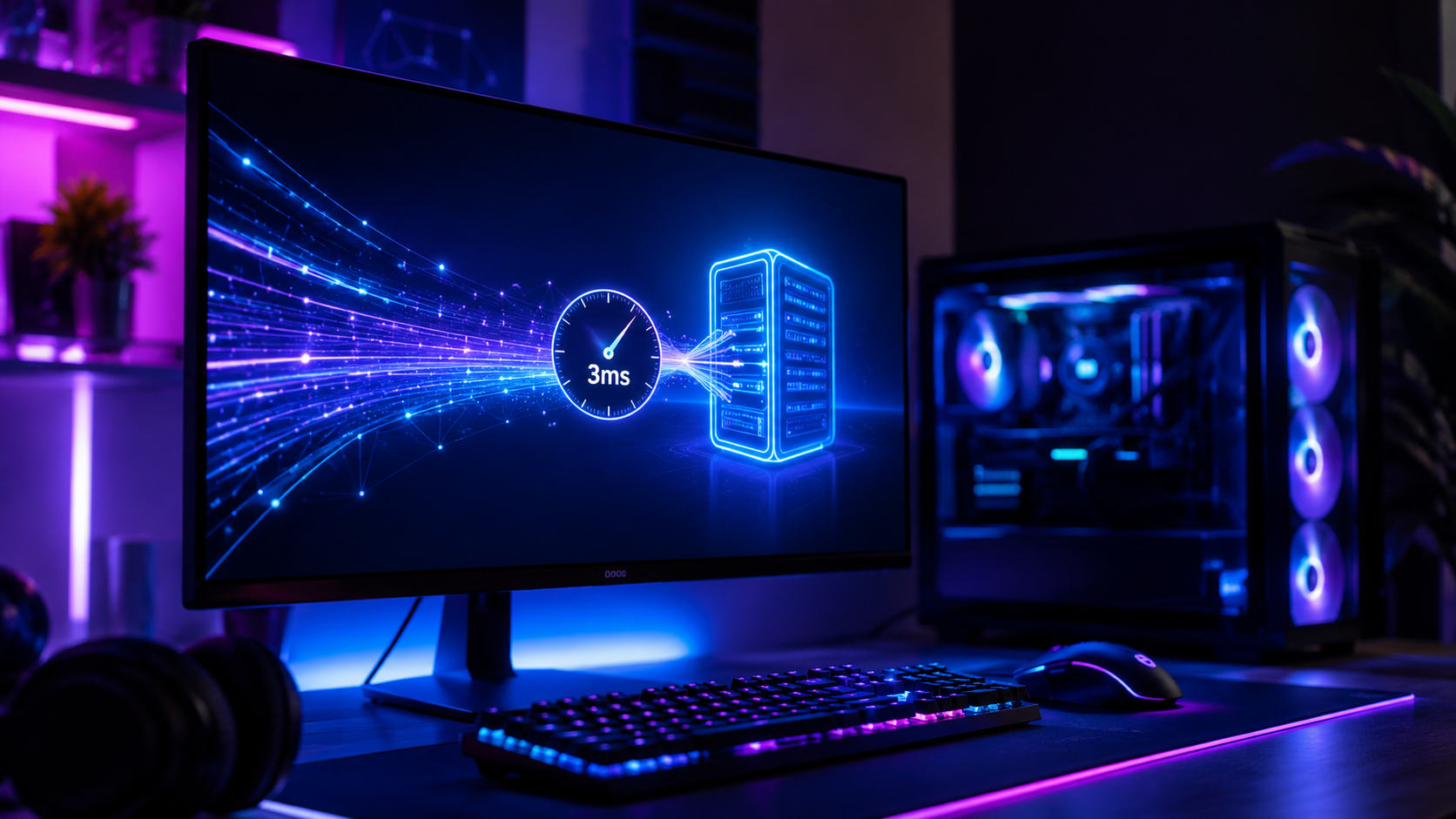
يمثل البينج المرتفع والاتصال غير المستقر الكابوس الأكبر لكل لاعب على الإنترنت، حيث يعني التأخر لثوانٍ معدودة خسارة المباراة بالكامل. يسعى ملايين اللاعبين للبحث عن طرق فعالة وعملية من أجل تسريع الإنترنت للألعاب وتثبيت الـ Ping لتفادي مشاكل التقطيع والـ Lag المستمر. في هذا الدليل، لن نستعرض برامج وهمية أو وعوداً زائفة، بل سنقدم لك حلولاً تقنية حقيقية وتطبيقات مجربة قائمة على تحديثات أنظمة التشغيل وشبكات الاتصال في عام 2026 لضمان الحصول على أقل معدل استجابة ممكن.
كيف اقوم بتسريع الإنترنت للألعاب وخفض البينج
لتسريع الإنترنت للألعاب وخفض الـ Ping بشكل ملحوظ، يجب أولاً الاعتماد على اتصال كابل إيثرنت (Ethernet) بدلاً من الواي فاي، وتفعيل خاصية QoS في إعدادات الراوتر لمنح أولوية المرور لبيانات الألعاب. علاوة على ذلك، يساهم تغيير خوادم DNS إلى خوادم مخصصة للألعاب مثل Cloudflare (1.1.1.1) واستخدام تطبيقات موثوقة لتوجيه المسارات مثل Mudfish أو ExitLag في تقليل زمن الاستجابة وتثبيت البينج بنسبة تصل إلى 40%.
ما هو الـ Ping وكيف يؤثر على تجربة الألعاب أونلاين؟
يعرف البينج (Ping) أو زمن الانتقال (Latency) بأنه الوقت الذي تستغرقه حزمة البيانات للسفر من جهازك (الحاسوب، الكونسول، أو الهاتف) إلى خادم اللعبة (Server) والعودة مرة أخرى. يُقاس هذا الزمن بالملي ثانية (ms). كلما انخفض هذا الرقم، كانت استجابة اللعبة لأوامرك أسرع وأكثر دقة.
عندما يرتفع البينج أو يتذبذب بشكل حاد، تظهر مشكلة “اللاغ” (Lag)، حيث تلاحظ تأخراً بين الضغط على الزر وظهور الحركة على الشاشة. ينجم هذا الارتفاع عن عدة عوامل، أبرزها بعد المسافة الجغرافية عن خادم اللعبة، أو الضغط على الشبكة المحلية، أو التوجيه السيئ للبيانات (Routing) من قِبل مزود خدمة الإنترنت الخاص بك. لذلك، لا يقتصر تحسين الاتصال على زيادة سرعة التحميل فقط، بل يركز أساساً على تحسين جودة واستقرار مسار البيانات.
تفعيل خاصية Quality of Service (QoS) في الراوتر
تعد ميزة جودة الخدمة (QoS) واحدة من أقوى الأدوات المدمجة في أجهزة الراوتر الحديثة لتنظيم استهلاك الإنترنت. تتيح لك هذه الخاصية تحديد أولويات تدفق البيانات داخل المنزل، مما يضمن عدم تأثير مشاهدة الفيديوهات بدقة عالية أو تحميل الملفات من قِبل أفراد العائلة على جودة اتصال اللعبة.
لتفعيل هذه الميزة، قم بالدخول إلى صفحة إعدادات الراوتر عبر المتصفح (غالباً عبر الرابط 192.168.1.1)، ثم ابحث عن تبويب Advanced أو Network، واختر QoS. قم بتفعيل الخيار واضافة جهاز الألعاب الخاص بك (عبر عنوان IP أو MAC Address) كأولوية قصوى (Highest Priority). بهذه الخطوة، سيقوم الراوتر بحجز النطاق الترددي الكافي للعبة حتى لو كانت الشبكة تتعرض لضغط شديد من أجهزة أخرى.
استخدام كابل الإيثرنت وتجنب شبكات الواي فاي
مهما بلغت قوة تقنيات الواي فاي الحديثة مثل Wi-Fi 6E أو Wi-Fi 7، فإنها تظل غير صالحة للألعاب التنافسية مقارنة بالاتصال السلكي المباشر. تعاني الشبكات اللاسلكية من تداخل الإشارات عبر الجدران والأجهزة الكهربائية المحيطة، مما يؤدي إلى فقدان حزم البيانات (Packet Loss) وتذبذب مفاجئ في البينج.
يوفر الاعتماد على كابل إيثرنت من فئة Cat6 أو Cat7 اتصالاً ثابتاً ومستقراً ومباشراً بين جهازك والراوتر. ينعكس هذا التحول فوراً على تجربة اللعب من خلال التخلص التام من قفزات البينج المفاجئة (Ping Spikes). إذا كان من الصعب تمديد كابل طويل في المنزل، يمكن اللجوء إلى محولات خطوط الطاقة (Powerline Adapters) كبديل مميز ينقل الإنترنت عبر الأسلاك الكهربائية للجدران بجودة تقارب الكابل المباشر.
تغيير خوادم DNS إلى خوادم مخصصة للجيمينج
نظام أسماء النطاقات (DNS) هو المسؤول عن ترجمة العناوين التي تديرها الألعاب إلى عناوين IP رقمية يفهمها الحاسوب. تستخدم الحواسب والهواتف بشكل افتراضي DNS مزود الخدمة المحلي، والذي غالباً ما يكون بطيئاً ومزدحماً، مما يضيف ميلي ثوانٍ إضافية غير ضرورية لزمن الاستجابة.
تغيير الـ DNS إلى خوادم عالمية سريعة ومستقرة يساهم بشكل فعال في تسريع استجابة الاتصال. يمكنك ضبط الإعدادات يدوياً على جهازك أو داخل الراوتر باستخدام العناوين التالية:
- Cloudflare DNS: الأساسي 1.1.1.1 | الإحتياطي 1.0.0.1 (يعتبر الأسرع للألعاب عالمياً).
- Google DNS: الأساسي 8.8.8.8 | الإحتياطي 8.8.4.4 (يوفر استقراراً ممتازاً وثباتاً في التوجيه).
أفضل تطبيقات تسريع الإنترنت وخفض البينج لعام 2026
تعتمد برامج تسريع الألعاب الحقيقية على تقنية تحسين مسار البيانات الخاص باللعبة (GPN – Gamers Private Network). تقوم هذه البرامج بنقل بيانات اللعبة عبر شبكة سيرفرات خاصة بها تكون أكثر كفاءة وأقصر مسافة من خوادم شركات الاتصالات العادية.
|
اسم التطبيق |
الميزة الرئيسية |
التوافق مع الأنظمة |
كفاءة خفض الـ Ping |
|---|---|---|---|
|
ExitLag |
تعديل مسارات البيانات في الوقت الفعلي |
Windows / Mobile |
ممتازة جداً (تصل لـ 40%) |
|
Mudfish |
الدفع مقابل الاستهلاك الفعلي للبيانات |
Windows / macOS / Linux |
ممتازة واقتصادية |
|
GearUP Booster |
بنية تحتية مخصصة لألعاب الموبايل والكونسول |
Windows / Android / iOS |
جيدة جداً للأجهزة المحمولة |
بالإضافة إلى هذه الأدوات، يجب الحذر من التطبيقات المجانية تماماً التي تدعي تنظيف الرام أو تسريع الإنترنت بضغطة زر، فهي مجرد أدوات إعلانية قد تزيد من بطء الجهاز. من ناحية أخرى، تقدم البرامج الاحترافية المذكورة في الجدول خدمات مدفوعة (أو بفترات تجريبية) لأنها تمتلك سيرفرات حقيقية حول العالم لتحسين خطوط الاتصال.
إيقاف التحديثات التلقائية والتطبيقات في الخلفية
تستهلك التطبيقات التي تعمل في خلفية نظام التشغيل جزءاً كبيراً من سرعة الإنترنت وقدرة المعالجة دون علم المستخدم. برامج مثل سكايب، ديسكورد (أثناء عدم الاستخدام)، وتحديثات نظام Windows المستمرة، وتطبيقات لانشر الألعاب مثل Steam أو Epic Games قد تبدأ بالتحميل فجأة في منتصف اللعبة.
قبل تشغيل أي لعبة، احرص على فتح مدير المهام (Task Manager) وإغلاق كافة البرامج المستهلكة للشبكة تحت تبويب Network. علاوة على ذلك، يفضل تفعيل “وضع الألعاب” (Game Mode) في إعدادات نظام تشغيل ويندوز، حيث يقوم هذا الوضع تلقائياً بتعليق تحديثات النظام وجدولة العمليات الثانوية لتركيز كافة موارد الحاسوب والشبكة على اللعبة النشطة فقط.
خطأ شائع: الاعتماد على تطبيقات الـ VPN المجانية للألعاب
يقع الكثير من اللاعبين في خطأ استخدام تطبيقات الشبكات الافتراضية الخاصة (VPN) المجانية ظناً منهم أنها ستعمل على تسريع الإنترنت للألعاب وتثبيت الـ Ping. في الحقيقة، تؤدي تطبيقات الـ VPN التقليدية إلى نتيجة عكسية تماماً؛ حيث تقوم بتشفير البيانات وتوجيهها عبر سيرفرات بعيدة وغير مخصصة للألعاب، مما يرفع البينج بشكل جنوني ويسبب تذبذباً حاداً.
تُستثنى من ذلك البرامج المصممة خصيصاً للجيمينج (مثل المذكورة في فقرة التطبيقات) والتي لا تقوم بتشفير البيانات المعقدة، بل تركز فقط على تقصير مسار الحزم الصادرة من اللعبة إلى خادمها مباشرة. لذلك، إذا لم تكن تستخدم اشتراكاً مخصصاً للألعاب، فاحرص على إغلاق أي برنامج VPN عادي قبل الدخول إلى خادم اللعبة.
تجربتي مع الالعاب والبينج
من خلال تجربتي الطويلة كلاعب ومطور محتوى تقني، واجهت مشكلة غريبة منذ فترة قريبة؛ حيث كان البينج يقفز فجأة من 40ms إلى أكثر من 300ms لعدة ثوانٍ ثم يعود لطبيعته. بعد فحص دقيق ومطول للشبكة، تبين أن السبب لم يكن من شركة الإنترنت ولا من السيرفر، بل كان بسبب تطبيق التخزين السحابي OneDrive الذي يقوم برفع الصور والملفات بشكل تلقائي في الخلفية فور حدوث أي تعديل على ملفات النظام أو أخذ لقطة شاشة (Screenshot).
هذه المشكلة شائعة جداً بين المستخدمين، وتحدث أيضاً مع تطبيقات مثل Google Drive أو iCloud على الهواتف. الحل العملي هنا هو إيقاف المزامنة التلقائية مؤقتاً أثناء جلسات اللعب، أو جدولة هذه التطبيقات للعمل في أوقات متأخرة من الليل لتجنب سحب النطاق الترددي الصاعد (Upload) الذي تعتمد عليه الألعاب لإرسال أوامرك بدقة.
ضبط إعدادات كارت الشبكة في نظام التشغيل (Windows)
توفر بطاقات الشبكة في الحواسيب خيارات متقدمة ل توفير الطاقة أو تحسين الأداء، وغالباً ما تكون الإعدادات الافتراضية مضبوطة لتوفير الطاقة على حساب سرعة الاستجابة، وهو ما لا يناسب احتياجات اللاعبين.
لتعديل هذه الإعدادات وتثبيت البينج، اتبع الخطوات التالية:
- اضغط بزر الفأرة الأيمن على زر ابدأ واختر Device Manager.
- قم بتوسيع قسم Network adapters واضغط مرتين على بطاقة الشبكة الخاصة بك (مثلاً Realtek PCIe Gbe Family Controller).
- انتقل إلى تبويب Advanced وابحث عن خيار Energy Efficient Ethernet أو Green Ethernet وقم بتحويل قيمته إلى Disabled.
- ابحث عن خيار Interrupt Moderation وقم بإيقافه (Disabled)، حيث يساعد إيقاف هذا الخيار في تقليل زمن معالجة حزم البيانات داخل المعالج، مما يمنحك استجابة أسرع ومباشرة أثناء اللعب.
اختيار خادم اللعبة (Server) الأقرب جغرافياً
ينسى الكثير من اللاعبين التحقق من السيرفر الذي يتصلون به من داخل إعدادات اللعبة نفسها. تتأثر سرعة استجابة البيانات بشكل مباشر بالمسافة الفيزيائية بين منزلك وموقع السيرفر. على سبيل المثال، إذا كنت تقيم في منطقة الشرق الأوسط، فإن اختيار سيرفرات “Middle East” أو “Europe” سيمنحك بالتأكيد بينج منخفضاً ومستقراً (غالباً بين 20ms إلى 80ms).
في المقابل، إذا تركت الإعدادات على الوضع التلقائي وقامت اللعبة بتوصيلك بسيرفرات أمريكا الشمالية (NA) أو شرق آسيا، فلن تفلح أي طريقة أو تطبيق في خفض البينج عن 150ms بسبب العوائق الجغرافية ومسافة كابلات الألياف الضوئية البحرية. احرص دائماً على تثبيت منطقة اللعب يدوياً على السيرفر الأقرب إليك بدلاً من خيار الإختيار التلقائي (Auto).
اسئلة شائعة حول تسريع الإنترنت للألعاب
هل تزيد تطبيقات تسريع الألعاب من سرعة التحميل الفعلية؟
لا، هذه التطبيقات لا تزيد من السرعة القصوى للإنترنت المحددة من قِبل الشركة المزودة لك، بل تركز فقط على تحسين المسارات وتقليل زمن الاستجابة (Ping) ومنع فقدان البيانات، وهو الشيء الأهم للألعاب وليس سرعة التحميل.
هل تغيير الـ DNS يقلل البينج في ألعاب البلايستيشن والإكس بوكس؟
نعم، يساهم تغيير الـ DNS في الكونسول (PS5 / Xbox Series X) إلى خوادم Cloudflare أو Google في تسريع عملية الربط مع سيرفرات ألعاب مثل الـ Matchmaking وتثبيت الاتصال بشكل ملحوظ وتفادي مشاكل تسجيل الدخول.
ما هو معدل البينج (Ping) المثالي للألعاب التنافسية؟
يعتبر البينج من 1ms إلى 30ms ممتازاً جداً للألعاب التنافسية السريعة، ومن 31ms إلى 70ms يعتبر جيداً ومقبولاً للعب دون مشاكل، بينما أي رقم أعلى من 100ms قد يتسبب في ظهور تقطيع واضح يؤثر على أدائك.
في النهاية، إن الحصول على اتصال إنترنت سريع ومستقر للألعاب لا يتطلب حلولاً سحرية، بل يعتمد على فهم كيفية تدفق البيانات وضبط الإعدادات بشكل صحيح. من خلال التخلي عن الواي فاي والاعتماد على كابل الإيثرنت، وتفعيل ميزة QoS في الراوتر، واختيار التطبيقات الصحيحة المخصصة للتوجيه، ستضمن تقليل البينج وتثبيته لأقصى درجة ممكنة، مما يمنحك تفوقاً حقيقياً وتجربة لعب سلسة وممتعة في كافة ألعابك المفضلة.

تعليق واحد