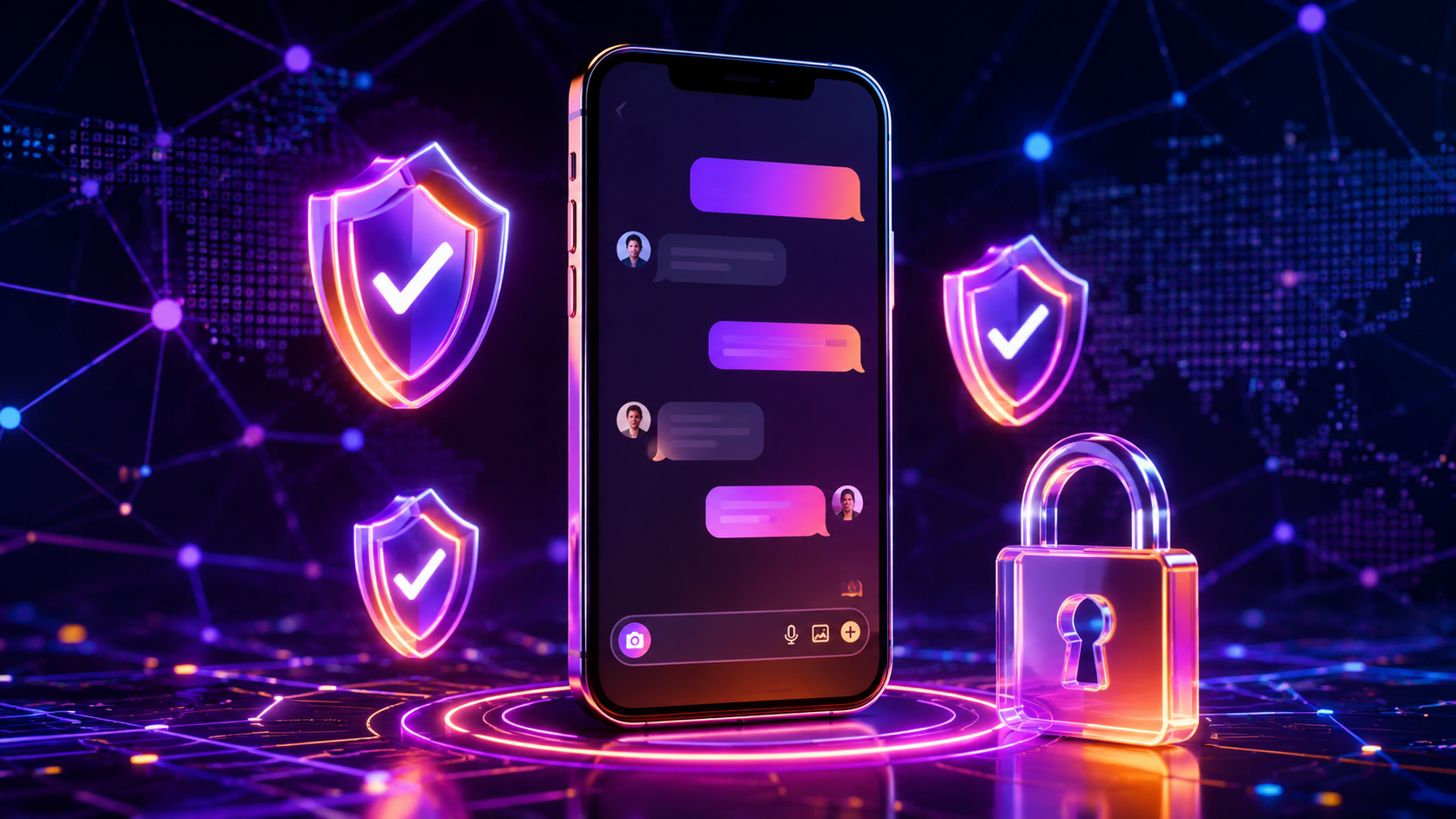
كيفية إيقاف ميزة إشعار لقطة الشاشة في إنستغرام لحماية خصوصيتك ، أثارت التحديثات الأخيرة لمنصة إنستغرام في عام 2026 جدلًا واسعًا بين المستخدمين، خاصة تلك المتعلقة بخصوصية الرسائل المباشرة (DM). لعل أبرز ما يبحث عنه الجميع الآن هو كيفية إيقاف ميزة إشعار لقطة الشاشة في إنستغرام للصور والمحادثات. يأتي هذا القلق بعد أن لاحظ العديد من المستخدمين ظهور تنبيهات مفاجئة للطرف الآخر عند تصوير الشاشة داخل المحادثات، مما تسبب في الكثير من المواقف المحرجة. في هذا الدليل ، سنشرح لك حقيقة هذه الميزة وكيفية التعامل معها وحماية خصوصيتك بشكل كامل وبخطوات مجربة.
ما هي ميزة إشعار لقطة الشاشة الجديدة في إنستغرام؟
لا تتيح منصة إنستغرام زرًا مباشرًا لإيقاف ميزة إشعار لقطة الشاشة للصور تختفي بعد رؤيتها (Vanish Mode أو Disappearing Messages). يرسل التطبيق إشعارًا تلقائيًا للطرف الآخر لحماية خصوصيته، ولكن يمكنك تجنب هذا التنبيه باستخدام وضع الطيران قبل فتح الصورة، أو فتح الحساب عبر متصفح الويب، أو استخدام جهاز آخر للتصوير دون علم الطرف الآخر.
كيف تعمل خاصية إشعارات الـ Screenshot في إنستغرام؟
من المهم جدًا لفهم المشكلة معرفة أن إنستغرام لا يرسل إشعارات عند أخذ لقطة شاشة للمنشورات العادية، أو القصص (Stories)، أو المحادثات التقليدية المستمرة. ينصب التركيز التقني لأنظمة الحماية في التطبيق على نوعين محددين من المحتوى داخل الرسائل الخاصة (Direct Messages):
- الصور والفيديوهات المؤقتة (Disappearing Photos/Videos): وهي الوسائط التي يتم إرسالها عبر كاميرا التطبيق مباشرة وتسمح للطرف الآخر بمشاهدتها مرة واحدة أو مرتين فقط.
- وضع الاختفاء (Vanish Mode): وهو وضع محادثة كامل تختفي فيه الرسائل بمجرد إغلاق نافذة الدردشة.
- إذا قمت بتصوير الشاشة في هاتين الحالتين، سيظهر رمز دائري صغير بجانب الرسالة يشير إلى التقاط صورة للشاشة، وسيصل إشعار فوري للمرسل.
طرق بديلة لتجاوز ميزة إشعار لقطة الشاشة في إنستغرام
بما أن المنصة لا توفر خيارًا ضمن الإعدادات لتعطيل هذه الميزة بشكل رسمي لدواعي الأمان الرقمي، يلجأ الخبراء والمستخدمون إلى حيل تقنية ذكية لتصفح وحفظ هذه الصور دون إرسال أي تنبيهات. إليك أفضل الطرق الفعالة:
1. استخدام وضع الطيران (Offline Method)
تعتمد هذه الطريقة على قطع الاتصال بالإنترنت قبل أن يقوم التطبيق بتسجيل نشاطك وإرسال التنبيه إلى خوادم إنستغرام.
- افتح محادثة إنستغرام ودع القائمة تكتمل وتحمل الصور تمامًا دون فتح الصورة المؤقتة.
- اسحب شريط الإشعارات وقم بتفعيل وضع الطيران (Airplane Mode) وتأكد من إغلاق الواي فاي وبيانات الهاتف.
- عد إلى المحادثة وافتح الصورة وخذ لقطة الشاشة (Screenshot) بشكل طبيعي.
- الخطوة الحاسمة: أغلق تطبيق إنستغرام تمامًا من الخلفية (Force Stop)، ثم أعد تشغيل الإنترنت.
2. فتح إنستغرام عبر متصفح الويب (Web Browser)
لا تدعم النسخة المخصصة لمتصفحات الإنترنت (سواء من الهاتف أو الكمبيوتر) ميزة رصد لقطات الشاشة بنفس كفاءة التطبيق الذكي. يمكنك تسجيل الدخول إلى حسابك عبر متصفح Chrome أو Safari، والانتقال إلى الرسائل الخاصة وفتح الصور والتقاط الشاشة دون أن يعرف الطرف الآخر.
مقارنة بين أنواع المحتوى وإشعارات لقطة الشاشة في إنستغرام
لتبسيط الأمر وتجنب أي خلط قد يقع فيه المستخدم، يوضح الجدول التالي الحالات التي يرسل فيها التطبيق تنبيهًا وتلك الآمنة تمامًا:
|
نوع المحتوى في إنستغرام |
هل يرسل إشعارًا عند التقاط لقطة شاشة؟ |
درجة الخطورة على الخصوصية |
|---|---|---|
|
المنشورات العادية (Posts & Reels) |
لا، آمن تمامًا |
منخفضة |
|
القصص اليومية (Stories) |
لا، تم إلغاء هذه الميزة سابقًا |
منخفضة |
|
المحادثات النصية العادية (Direct Messages) |
لا يرسل إشعارًا |
منخفضة |
|
الصور المؤقتة (View Once) |
نعم، يرسل إشعارًا فوريًا |
عالية جدًا |
|
رسائل وضع الاختفاء (Vanish Mode) |
نعم، يظهر تنبيه داخل المحادثة |
عالية جدًا |
خطأ شائع يقع فيه مستخدمو إنستغرام
خلال تجاربنا واختبارنا لتحديثات إنستغرام الأخيرة على هواتف أندرويد وآيفون، لاحظنا خطأً شائعًا يقع فيه الكثيرون. يظن البعض أن استخدام ميزة “تسجيل الشاشة وفيديو” (Screen Recording) المدمجة في الهاتف بديل آمن لأخذ لقطة الشاشة.
ملاحظة مهمة:
أنظمة الحماية لـ Instagram طوّرت من خوارزمياتها؛ حيث أصبح تسجيل الشاشة فيديو للصور المؤقتة يعامل تمامًا معاملة الـ Screenshot، ويرسل تنبيهًا فوريًا للمرسل يوضح أنك قمت بتسجيل الشاشة. لذلك، تجنب هذه الطريقة تمامًا لضمان عدم الوقوع في مواقف محرجة.
كيفية تفعيل أو إلغاء وضع الاختفاء (Vanish Mode) لإنهاء المشكلة
في كثير من الأحيان، يتم تفعيل خاصية إشعارات لقطة الشاشة بشكل غير مقصود بسبب دخول المستخدمين في “وضع الاختفاء”. يمكنك إلغاء هذا الوضع وحل المشكلة عبر الخطوات التالية:
- الدخول إلى المحادثة الخاصة المعنية.
- السحب من أسفل الشاشة إلى الأعلى بحركة مطولة حتى تظهر رسالة “أفلت لإلغاء وضع الاختفاء”.
ستتحول خلفية المحادثة من اللون الأسود الداكن إلى المظهر الطبيعي، وتتوقف معها الإشعارات الصارمة للقطات الشاشة باستثناء الصور المؤقتة المرسلة عبر الكاميرا. سنشرح تفاصيل إضافية حول إدارة أمان المحادثات في دليل منفصل لاحقًا.
كيف تحمي خصوصية صورك من لقطات الشاشة؟
إذا كنت أنت الطرف المرسل وتريد التأكد من أن صورك لن تتعرض للتسريب أو الحفظ بدون علمك، اتبع معايير الأمان التي توفرها المنصة عبر مركز مساعدة إنستغرام الرسمي:
- أرسل الصور دائمًا بخاصية “العرض لمرة واحدة فقط” (View Once) لضمان إعلامك الفوري في حال حاول الطرف الآخر تصويرها.
- تجنب إرسال معلومات حساسة أو صور شخصية عبر المحادثات العادية إذا كنت لا تثق بالطرف الآخر تمامًا، حيث يمكن نسخها بسهولة.
- راجع دوريًا قائمة الأجهزة النشطة على حسابك للتأكد من عدم وجود اختراقات تسرب محادثاتك.
اسئلة شائعة:
هل يرسل إنستغرام إشعارًا عند تصوير الستوري 2026؟
لا، لا يرسل إنستغرام أي إشعارات عند التقاط لقطة شاشة للقصص اليومية (Stories) في الوقت الحالي، هذه الميزة غير موجودة وآمنة تمامًا.
هل تطبيق إنستغرام يمنع تصوير الشاشة في الخاص؟
لا يمنع التطبيق عملية التصوير بشكل نهائي، ولكنه يفرض نظام إشعارات شفاف ينبه الطرف الآخر عند تصوير الرسائل المؤقتة أو محادثات Vanish Mode لحماية خصوصية البيانات.
كيف اعرف ان شخص اخذ لقطة شاشة لرسائلي؟
ستظهر أيقونة دائرية تشبه المروحة الصغيرة بجانب الصورة التي أرسلتها في الخاص، أو سيظهر نص صريح داخل المحادثة يوضح: “لقد قام [اسم المستخدم] بأخذ لقطة شاشة”.
إن ميزة إشعار لقطة الشاشة في إنستغرام سلاحًا ذو حدين؛ فهي تحمي خصوصية المستخدمين من جهة، وتسبب بعض القيود من جهة أخرى. الحل الأمثل دائمًا هو فهم طبيعة التطبيق والاعتماد على الطرق البديلة والآمنة مثل تصفح الويب أو استخدام وضع الطيران بحذر عند الحاجة لحفظ الأفكار والصور الهامة، مع احترام خصوصية الآخرين دائمًا كأولوية قصوى.


شكرا لك
العفو
اهلا وسهلا بك