كيفية تسريع ويندوز 10 للأجهزة الضعيفة (تحديث 2026)
تعرف على أفضل الطرق التقنية والمجربة في عام 2026 لتسريع نظام ويندوز 10، والتخلص من التجميد والبطء، وزيادة سرعة استجابة جهازك بضغطة زر واحدة
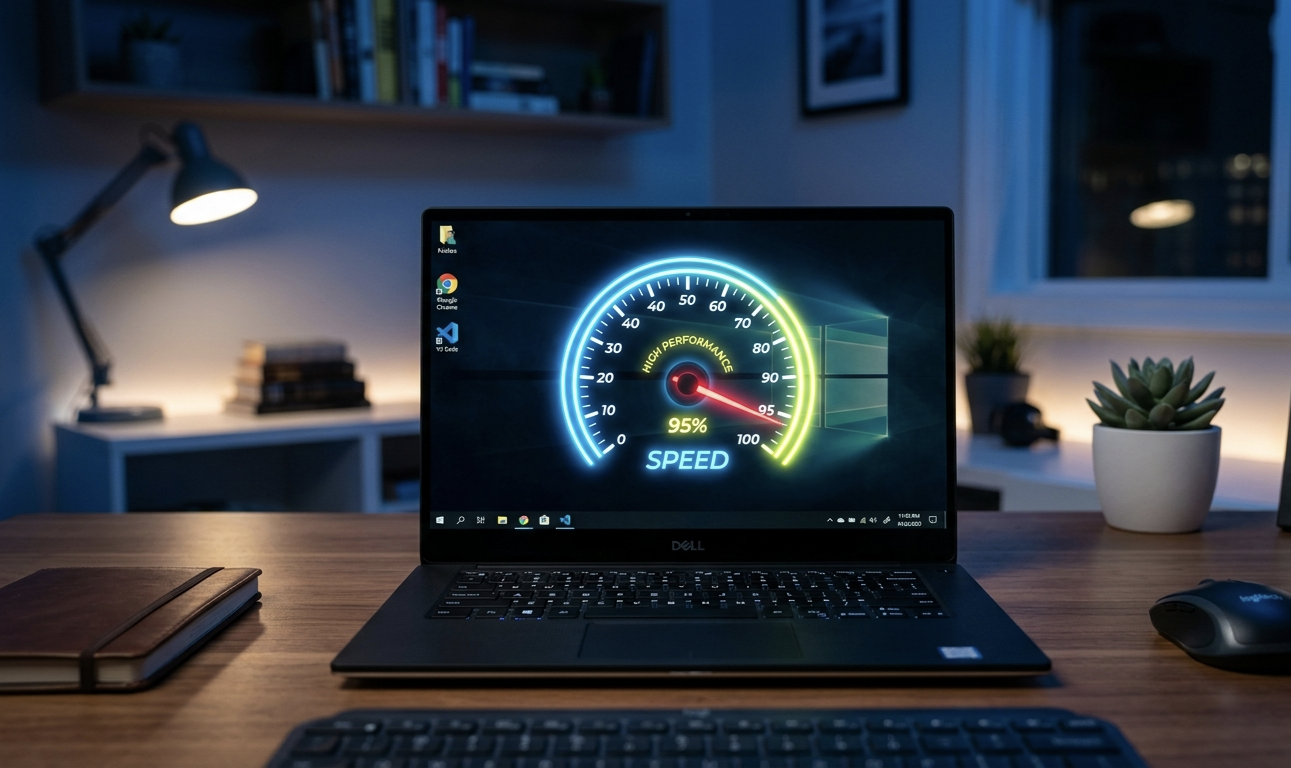
يعتبر تسريع ويندوز 10 ضرورة قصوى للمستخدمين الذين يعانون من تراجع أداء أجهزتهم بمرور الوقت نتيجة تراكم الملفات المؤقتة أو استهلاك موارد النظام من قبل تطبيقات الخلفية. في عام 2026، ومع تطور البرمجيات، أصبح نظام Windows 10 يحتاج إلى تهيئة خاصة لضمان التوازن بين الاستقرار والسرعة. سنستعرض في هذا الدليل الشامل زاوية “الدليل العملي” لتنظيف النظام وتعديل الإعدادات الخفية التي تمنحك تجربة استخدام سلسة وسريعة دون الحاجه إلى تغيير مواصفات جهازك التقنية.
كيف يمكن تسريع ويندوز 10 بخطوات بسيطة؟
يمكنك تسريع ويندوز 10 من خلال تعطيل برامج بدء التشغيل غير الضرورية، وتنظيف القرص الصلب من الملفات المؤقتة، وتحديث التعريفات بشكل دوري. كما يساعد ضبط خيارات الطاقة على “الأداء العالي” وتعطيل التأثيرات البصرية في تحسين استجابة النظام بشكل فورى، مما يقلل من زمن التحميل ويزيد من سرعة فتح التطبيقات الثقيلة والألعاب.
تعطيل برامج بدء التشغيل (Startup Apps)
تعد برامج بدء التشغيل من أكثر الأسباب شيوعًا لبطء إقلاع النظام. عندما يقوم ويندوز بالتحميل، تحاول عشرات التطبيقات العمل في آن واحد، مما يستهلك الذاكرة العشوائية (RAM). لتنفيذ ذلك، قم بفتح “مدير المهام” (Task Manager) عبر الضغط على Ctrl + Shift + Esc وانتقل إلى تبويب Startup، ثم قم بتعطيل كافه البرامج التي لا تحتاجها عند فتح الجهاز. هذه الخطوة وحدها كفيلة بتقليل زمن الإقلاع بنسبة تصل إلى 40%.
تنظيف ملفات النظام المؤقتة (Temporary Files)
تتراكم الملفات المؤقتة داخل مجلدات Temp و %temp% بشكل يومي نتيجة تصفح الإنترنت واستخدام البرامج. تسريع ويندوز 10 يتطلب التخلص من هذه النفايات الرقمية دوريًا. يمكنك استخدام أداة “Disk Cleanup” المدمجة في الويندوز، أو كتابة %temp% في قائمة Run وحذف كل المحتويات. بالإضافة إلى ذلك، تأكد من إفراغ مجلد “Prefetch” لضمان عدم وجود ملفات قديمة تعيق عمليات المعالجة الجديدة.
تعديل خيارات الطاقة للأداء العالي
يأتي ويندوز 10 مضبوطًا افتراضيا على وضع “المتوازن” لتوفير الطاقة، ولكن هذا يحد من قدرة المعالج (CPU). لزيادة السرعة، انتقل إلى “Control Panel” ثم “Power Options” واختر “High Performance”. هذا الإعداد يضمن أن يعمل المعالج بكامل طاقته عند الحاجة، وهو أمر حيوي جدًا لمصممي الجرافيك واللاعبين الذين يبحثون عن أقصى استقرار للنظام تحت ضغط العمل المستمر.
إيقاف التأثيرات البصرية والشفافية
تستهلك التأثيرات البصرية مثل الظلال والشفافية موارد كارت الشاشة والمعالج بشكل غير مبرر في الأجهزهالمتوسطة. يمكنك تسريع ويندوز 10 عبر الذهاب إلى “System Properties” ثم “Advanced System Settings” ومن تبويب “Performance” اختر “Adjust for best performance”. ستلاحظ أن النوافذ تفتح وتغلق بشكل فوري دون أي تأخير بصري (Animations)، مما يعطي إحساساً كبيراً بالخفة والسرعة أثناء التنقل بين المجلدات.
إلغاء تجزئة القرص وتحسين الـ SSD
إذا كنت تستخدم قرصًا صلبًا من نوع HDD، فإن عملية “Defragmentation” ضرورية لترتيب البيانات. أما إذا كنت تمتلك SSD، فإن الويندوز يحتاج لتنفيذ أمر “TRIM” لتحسين الأداء. ابحث عن “Defragment and Optimize Drives” في قائمة ابدأ وقم بتشغيل التحسين لكافة الأقراص. وفقاً لتوثيقات Microsoft Support، فإن الحفاظ على مساحة فارغة لا تقل عن 15% من القرص C: يعد عاملاً أساسياً في استقرار سرعة النظام.
تعطيل تطبيقات الخلفية (Background Apps)
تعمل العديد من تطبيقات “متجر مايكروسوفت” في الخلفية حتى لو لم تقم بفتحها، مما يستنزف البطارية والبيانات والرام. لتعطيلها، اذهب إلى “Settings” ثم “Privacy” ثم “Background Apps” وقم بإيقاف المفتاح العام. هذه الطريقة تمنع تطبيقات مثل الطقس، والخرائط، والبريد من استهلاك موارد المعالج أثناء قيامك بمهام أخرة أكثر أهمية، مما يساهم بشكل مباشر في تسريع ويندوز 10.
فحص النظام من الفيروسات والبرمجيات الضارة
أحيانًا لا يكون البطء بسبب النظام نفسه، بل بسبب برمجيات خبيثة تستهلك موارد الجهاز في التعدين أو التجسس. استخدم أداة “Windows Security” المدمجة وقم بعمل “Full Scan”. الفيروسات تسبب تجميدًا مفاجئًا وارتفاعًا في درجة حرارة المعالج. الحفاظ على نظام نظيف هو الركيزة الأساسية لأي عملية تحسين للأداء، حيث أن البرامج الضارة قد تعطل خدمات النظام الحيوية بشكل دائم.
تحديث تعريفات الجهاز (Drivers)
التعريفات القديمة هي العدو الأول لاستقرار ويندوز 10. تأكد دائمًا من تحديث تعريف كارت الشاشة (GPU) واللوحة الأم (Chipset). يمكنك زيارة المواقع الرسمية مثل Intel أو NVIDIA لتحميل أحدث الإصدارات. التعريفات المحدثة لا توفر ميزات جديدة فحسب، بل تعالج أخطاءً برمجية (Bugs) كانت تسبب بطء الاستجابة أو ما يعرف بـ “شاشة الموت الزرقاء”.
استخدام ذاكرة افتراضية إضافية (Virtual Memory)
إذا كان جهازك يحتوي على رام قليلة (4GB أو أقل)، يمكنك استخدام جزء من القرص الصلب كذاكرة إضافية. انتقل إلى “Advanced System Settings” ثم “Performance Settings” ثم “Advanced” وقم بتغيير “Virtual Memory”. قم بضبط القيمة القصوى لتكون 1.5 ضعف حجم الرام الموجودة لديك. هذه الخطوة تمنع النظام من الانهيار عند فتح تبويبات كثيرة في المتصفح أو تشغيل برامج ثقيله في وقت واحد.
إيقاف ميزة “البحث السريع” وتكشيف الملفات
يقوم ويندوز 10 باستمرار بفحص الملفات لعمل “Index” لتسريع عملية البحث، لكن هذه الميزة تستهلك طاقة القرص الصلب (Disk Usage 100%). إذا كنت لا تستخدم البحث كثيرًا، يمكنك تعطيل خدمة “Windows Search” من خلال قائمة services.msc. هذا يقلل الضغط على الهارد ديسك بشكل كبير، خاصة في الأجهزة التي لا تعتمد على وحدات تخزين SSD سريعة.
تجربتي مع تسريع ويندوز 10
أثناء عملي على جهاز لابتوب قديم بمواصفات متواضعة، لاحظت أن المشكلة لم تكن في الويندوز نفسه، بل في “تحديثات الويندوز” التي تعمل في الخلفية وتقوم بتحميل الملفات دون علمي. بمجرد أن قمت بضبط “ساعات النشاط” وتعطيل ميزة “توصيل التحديثات من أجهزة أخرى” (Delivery Optimization)، انخفض استهلاك المعالج من 90% إلى 10% فوراً. هذه الملاحظة البسيطة قد تنقذ جهازك من البطء الشديد المفاجئ.
قائمة أهم أدوات تسريع ويندوز 10 لعام 2026:
- CCleaner: لتنظيف الريجستري والملفات المتبقية.
- HWMonitor: لمراقبة درجات الحرارة والتأكد من عدم وجود “Thermal Throttling”.
- AdwCleaner: لإزالة برامج الإعلانات المزعجة التي تبطئ المتصفح.
- CrystalDiskInfo: لفحص صحة الهارد ديسك والتأكد من أنه ليس سبب البطء
إن عملية تسريع ويندوز 10 ليست مجرد ضغطة زر واحدة، بل هي مجموعة من الإجراءات المتكاملة التي تبدأ بتنظيف النظام وتنتهي بتحسين الأداء البرمجي. باتباع الخطوات الواردة في هذا الدليل، ستضمن بقاء جهازك سريعاً ومستقراً حتى في ظل الاستخدام المكثف عام 2026. تذكر دائماً أن الصيانة الدورية هي مفتاح طول عمر الجهاز الرقمي، فلا تتردد في تطبيق هذه النصائح مرة كل شهر على الأقل.
هل يؤثر تسريع ويندوز 10 على عمر البطارية؟
نعم، معظم خطوات التسريع مثل تعطيل تطبيقات الخلفية وتقليل التأثيرات البصرية تساهم في إطالة عمر البطارية لأنها تقلل الجهد المبذول من المعالج وكارت الشاشة.
هل تنظيف الريجستري (Registry) آمن؟
بشكل عام نعم، إذا استخدمت أدوات موثوقة مثل CCleaner وقمت بأخذ نسخة احتياطية قبل البدء. تنظيف المدخلات التالفة يساعد في سرعة استجابة النظام للأوامر.
لماذا يظل ويندوز 10 بطيئاً حتى بعد الفورمات؟
قد يكون السبب في هذه الحالة "عتاد الجهاز" (Hardware). إذا كنت لا تزال تستخدم HDD، فنحن ننصح بشدة بالانتقال إلى SSD، حيث أن ويندوز 10 مصمم ليعمل بشكل أساسي على أقراص الحالة الصلبة.