كيفية عمل سكرين شوت من اللاب توب ويندوز 10 : دليل شامل لعام 2026 تعتبر عملية البحث عن كيفية عمل سكرين شوت من اللاب توب ويندوز 10 واحدة من أكثر المهام اليومية أهمية للمستخدمين، سواء كنت طالباً يرغب في حفظ معلومة سريعة أو موظفاً يحتاج لتوثيق خطأ تقني. في عام 2026، تطورت أدوات نظام ويندوز لتصبح أكثر مرونة، حيث لم يعد الأمر مقتصرًا على مجرد التقاط الصورة، بل شمل التعديل الفوري والمشاركة السحابية. يهدف هذا الدليل إلى تزويدك بكل الطرق الممكنة، بدءاً من لوحة المفاتيح وصولاً إلى الأدوات المتقدمة، لضمان حصولك على أفضل جودة للصورة بأقل مجهود ممكن.
كيف تأخذ سكرين شوت في ويندوز 10؟
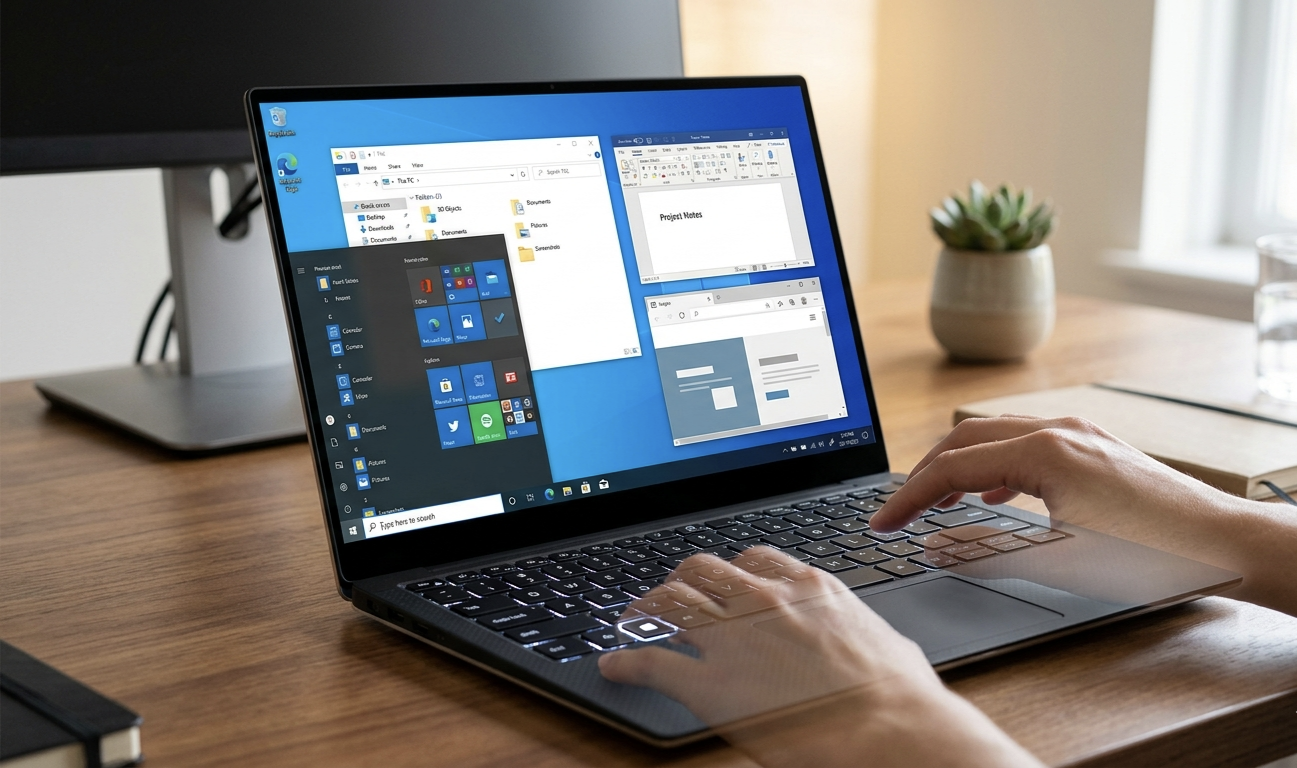
يمكنك عمل سكرين شوت من اللاب توب ويندوز 10 بسرعة عبر الضغط على اختصار Windows + Print Screen (PrtSc) لحفظ الشاشة كاملة تلقائياً في مجلد الصور، أو استخدام اختصار Windows + Shift + S لفتح أداة القص (Snipping Tool) التي تتيح لك تحديد جزء معين من الشاشة وتعديله فوراً.
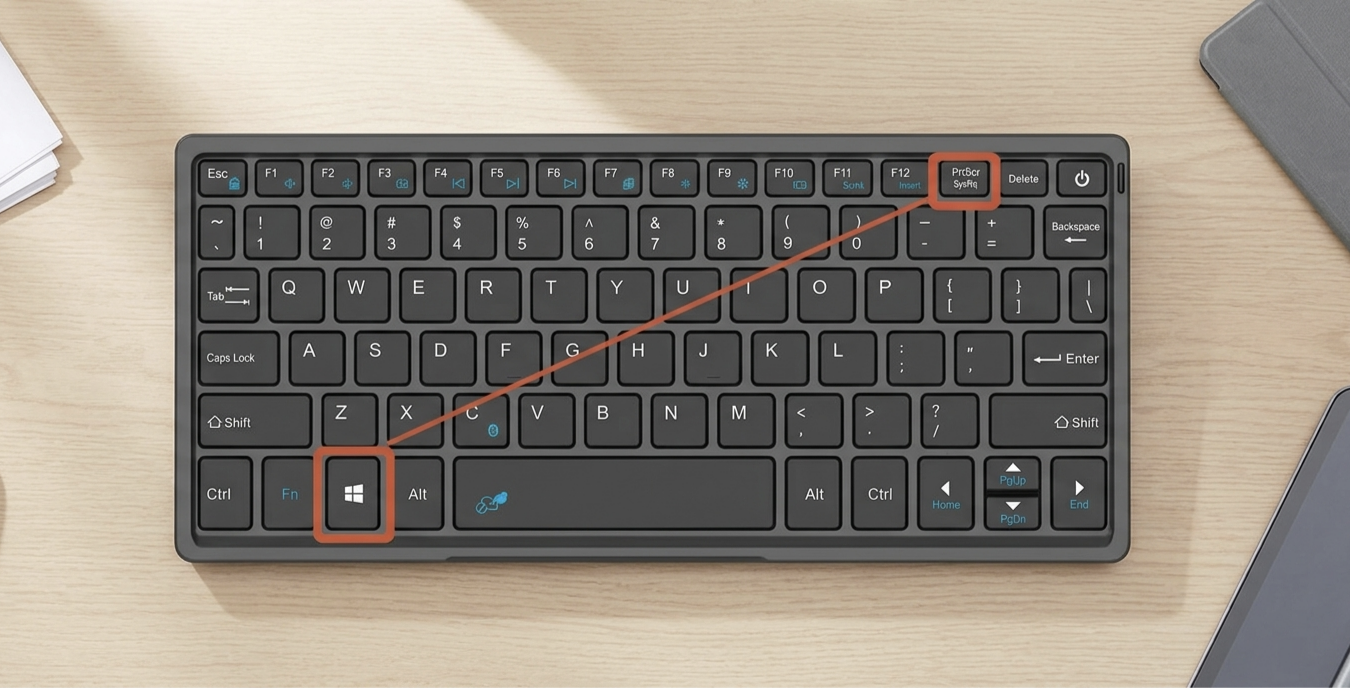
استخدام اختصار Windows + Print Screen للحفظ التلقائي
تعد هذه الطريقة هي الأسرع على الإطلاق لمن يبحث عن توثيق فوري دون الحاجة لفتح برامج تعديل. بمجرد الضغط على مفتاح شعار ويندوز مع مفتاح PrtSc، ستلاحظ تعتيماً بسيطاً في إضاءة الشاشة لثانية واحدة، وهذا يعنى أن النظام قام بالتقاط الصورة بنجاح. يتم حفظ هذه الصور مباشرة في مسار (C:\Users\YourName\Pictures\Screenshots) بصيغة PNG عالية الجودة. علاوة على ذلك، تتميز هذه الطريقة بأنها تحفظ كل ما يظهر على الشاشة، بما في ذلك شريط المهام والساعة مما يجعلها مثالية لتوثيق الحالة الكاملة للجهاز.
أداة Snipping Tool واختصار Windows + Shift + S
تعتبر أداة “Snipping Tool” المطورة في ويندوز 10 و11 هي الخيار المفضل للمحترفين. عند الضغط على اختصار Windows + Shift + S، تظهر لك قائمة علوية تمنحك أربعة خيارات للتصوير:
- قص مستطيل: لتحديد جزء معين بدقة.
- قص حر: لرسم شكل عشوائى حول المحتوى المراد تصويره.
- قص النافذة: لتصوير نافذة برنامج محددة فقط.
- قص ملء الشاشة: لتصوير كامل المساحه.
- بعد الالتقاط، يتم نسخ الصورة إلى “الحافظة” (Clipboard)، ويمكنك النقر على الإشعار الذي يظهر لفتح محرر الصور وإضافة نصوص أو تحديد نقاط مهمة.
كيفية استخدام مفتاح Print Screen وحده (النسخ اليدوي)
في كثير من الأحيان، قد لا ترغب في حفظ الصورة كملف، بل تريد لصقها مباشرة في محادثة واتساب أو ملف ورد. هنا يأتي دور مفتاح PrtSc وحده. عند الضغط عليه، يقوم الويندوز بأخذ لقطة للشاشة وتخزينها في الذاكرة المؤقتة. كل ما عليك فعله هو الذهاب إلى المكان المطلوب والضغط على Ctrl + V. هذه الطريقة توفر مساحة القرص الصلب وتمنع تراكم الصور غير الضروريه في مجلد التنزيلات، وهي ممارسة شائعة جداً في بيئات العمل السريعه.
تصوير نافذة واحدة فقط عبر اختصار Alt + PrtSc
إذا كنت تعمل على برنامج محدد مثل “متصفح كروم” أو “إكسيل” ولا تريد أن يظهر سطح المكتب أو البرامج الأخرى في الخلفية، فإن اختصار Alt + Print Screen هو الحل الأمثل. هذا الأمر يخبر نظام ويندوز بالتركيز فقط على “النافذة النشطة” حالياً. بالإضافة إلى ذلك، يمنحك هذا الأسلوب مظهراً أكثر احترافيه عند إرسال تقارير العمل، حيث يركز انتباه المستلم على المحتوى المقصود فقط دون تشتيت انتباهه بأيقونات سطح المكتب الخاصة بك.
استخدام Game Bar لتصوير الشاشة والألعاب
قليل من المستخدمين يعرفون أن ويندوز 10 يتضمن “شريط ألعاب” (Game Bar) يمكن استخدامه لتصوير أي تطبيق وليس الألعاب فقط. بالضغط على Windows + G، ستفتح لك واجهة تحتوي على أيقونة كاميرا. عند الضغط عليها، يتم التقاط سكرين شوت وحفظها في مجلد “Videos/Captures”. تتميز هذه الطريقة بموثوقيتها العالية عند التعامل مع برامج الرسوميات الثقيلة أو عند الرغبة في تسجيل لقطات فيديو قصيره بجانب الصور الثابتة، مما يجعلها أداة متعددة المهام.
تجربتي مع تصوير الشاشة ويندوز 10
في بعض أنواع اللاب توب (مثل HP أو Dell أو Lenovo)، قد لا يعمل مفتاح PrtSc بمفرده لأن الأزرار العلوية مخصصة للسطوع والصوت. في هذه الحالة، يجب عليك الضغط على زر Fn (الموجود بجانب زر Ctrl) مع الاختصارات المذكورة أعلاه. لقد واجهت هذه المشكلة شخصياً وظننت أن جهازي به عطل، لكن تبين أن مفتاح Fn هو المفتاح السحري لتفعيل وظائف الأزرار العلوية.
أين تجد السكرين شوت في ويندوز 10؟
من أكثر الأسئلة شيوعاً بعد تعلم كيفية عمل سكرين شوت من اللاب توب ويندوز 10 هو “أين ذهبت الصورة؟”. الإجابة تعتمد على الطريقة المستخدمة:
- Windows + PrtSc: تجدها في مجلد Pictures داخل مجلد فرعي يسمى Screenshots.
- PrtSc وحده: لا يتم حفظها كملف، بل يجب لصقها في برنامج مثل الرسام (Paint).
- Snipping Tool: تفتح في محرر الأداة ويجب عليك الضغط على أيقونة “الحفظ” (Save) لاختيار المكان.
- يمكنك الوصول لآخر الصور المنسوخة عبر الضغط على Windows + V لفتح سجل الحافظة (Clipboard History).
استخدام برنامج الرسام (Paint) للتعديل على الصور
بعد التقاط الشاشة، قد تحتاج إلى إخفاء معلومات حساسة أو إضافة سهم توضيحي. يعد برنامج Paint أو النسخة الأحدث Paint 3D أدوات مجانية رائعة لهذا الغرض. بعد أخذ اللقطة بمفتاح PrtSc، افتح برنامج الرسام واضغط Ctrl + V. يمكنك قص الأطراف الزائدة، تظليل النصوص بفرشاه التلوين، أو كتابة ملاحظاتك.ولا تحتاج دائماً لتحميل برامج خارجية معقدة مثل فوتوشوب للقيام بمهام بسيطة وسريعة.
نصائح لتحسين جودة السكرين شوت في ويندوز
للحصول على صور واضحة واحترافية، اتبع الخطوات التالية:
- تأكد من أن دقة الشاشة (Resolution) مضبوطة على أعلى خيار متاح.
- قم بتنظيف سطح المكتب أو إغلاق النوافذ غير الضرورية قبل التصوير.
- استخدم صيغة PNG بدلاً من JPG إذا كانت الصورة تحتوي على نصوص، لأنها تحافظ على حدة الكلمات.
- في حال كنت تستخدم شاشات متعددة، استخدم Alt + PrtSc لتصوير الشاشة التي يقف عليها الماوس فقط بدلاً من تصوير جميع الشاشات معاً.
حل مشكلة زر Print Screen لا يعمل
إذا وجدت أن الاختصارات لا تستجيب، فقد يكون السبب هو تداخل مع برامج أخرى مثل OneDrive أو Dropbox التي تطلب أحياناً التحكم في زر تصوير الشاشة. يمكنك التحقق من إعدادات لوحة المفاتيح في ويندوز عبر الذهاب إلى:
- Settings > Ease of Access > Keyboard
- وتفعيل خيار “Use the PrtSc button to open screen snipping”. هذا الإجراء يضمن أن الضغط على زر واحد فقط سيفتح لك أداة التصوير المتقدمة، وهو تحديث رائع قدمته مايكروسوفت لتسهيل تجربة المستخدم.
برامج خارجية احترافية لتصوير الشاشة
إذا كانت أدوات ويندوز 10 الأساسية لا تكفي احتياجاتك، يمكنك اللجوء إلى برامج طرف ثالث توفر ميزات مثل “تصوير الصفحات الطويلة” (Scrolling Screenshot). من أبرز هذه البرامج:
- Lightshot: يتميز بالخفة والقدرة على الرفع المباشر للإنترنت.
- ShareX: أداة مفتوحة المصدر تحتوي على مئات الخيارات للتصوير والتسجيل.
- Greenshot: ممتاز للمهندسين والمطورين الذين يحتاجون لإضافة تعليقات توضيحية دقيقة.
- توفر هذه البرامج إمكانية تخصيص اختصارات المفاتيح بشكل كامل بما يتناسب مع أسلوب عملك.
لقد استعرضنا كافة السبل المتاحة للإجابة على سؤال كيفية عمل سكرين شوت من اللاب توب ويندوز 10. سواء اخترت السرعة مع اختصارات لوحة المفاتيح، أو الدقة مع أداة القص، أو الاحترافية مع البرامج الخارجية، فإن نظام ويندوز يوفر لك بيئة مرنة تلبي كافة احتياجاتك. تذكر دائماً أن اختيار الطريقة الصحيحة يعتمد على هدفك من الصورة؛ فالحفظ التلقائي للأرشفة، والنسخ للحافظة للمشاركة السريعة. نتمنى أن يكون هذا الشرح قد وفر لك الوقت والمجهود في إدارة مهامك الرقمية اليومية.
كيف أقوم بتصوير جزء محدد من الشاشة فقط؟
استخدم اختصار Windows + Shift + S، سيتحول الماوس إلى علامة زائد، قم بسحب الماوس فوق الجزء الذي تريده وسيتم تصويره وحفظه في الحافظة فوراً.
أين يتم حفظ سكرين شوت ويندوز 10 تلقائياً؟
يتم حفظها في المسار التالي: C:\Users\[اسم المستخدم]\Pictures\Screenshots. تأكد من استخدام اختصار Windows + PrtSc لضمان الحفظ التلقائي.
لماذا تظهر الصور باهتة أو غير واضحة؟
قد يكون ذلك بسبب إعدادات "Scaling" في ويندوز. تأكد من ضبط إعدادات العرض على 100% أو القيمة الموصى بها، واستخدم دائماً أداة Snipping Tool للحصول على أعلى دقة ممكنة.
هل يوجد برنامج سكرين شوت للكمبيوتر ويندوز 10 مجاني؟
نعم، ويندوز 10 يأتي مزوداً ببرنامج Snipping Tool و Snip & Sketch بشكل مجاني تماماً ومدمج في النظام، ولا يحتاج لأي تثبيت خارجي.