حل مشكلة نسيت نمط الهاتف سامسونج بدون فورمات وبطرق رسمية 2026
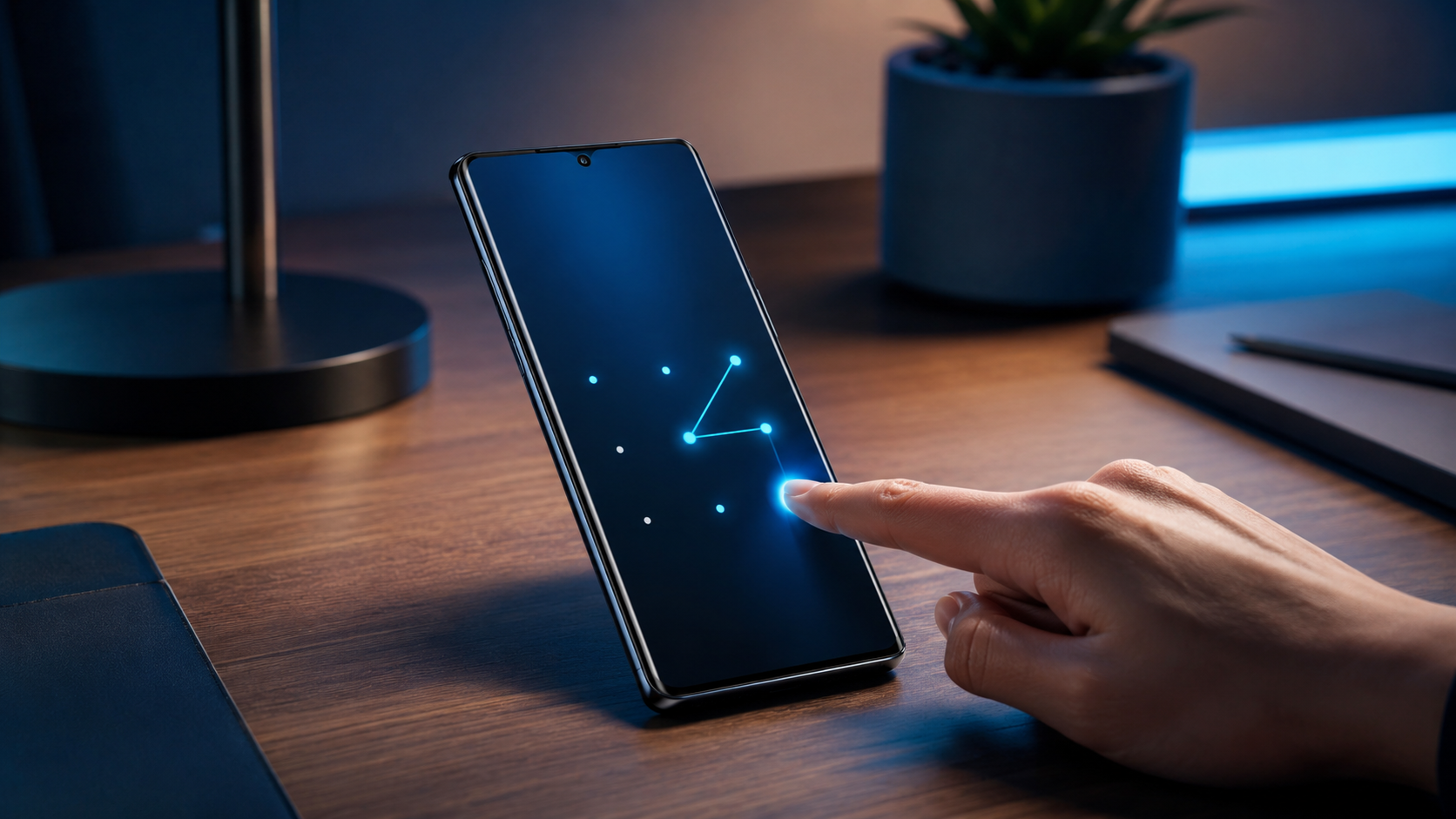
تعد مشكلة نسيان نمط الحماية أو رمز PIN في هواتف سامسونج من أكثر المواقف المزعجة التي قد تواجهك في حياتك اليومية، حيث يتسبب ذلك في عزل المستخدم عن بياناته الحيوية واتصالاته المهمة في لحظات لذلك وفرت شركة سامسونج، بالتعاون مع نظام تشغيل أندرويد من جوجل، عدة خيارات أمان رسمية وموثوقة تتيح لك استعادة الوصول إلى جهازك وتجاوز قفل الشاشة دون تعقيدات خطيرة. في هذا الدليل العملي لعام 2026، سنستعرض بالتفصيل وبخطوات مجربة كيف تتصرف إذا نسيت نمط الهاتف سامسونج، مع التركيز التام على الحلول التي تحمي ملفاتك الشخصية من الفقدان والمسح.
كيف تفتح هاتف سامسونج إذا نسيت النمط؟
خلاصة الحل السريع: يمكنك فتح هاتف سامسونج عند نسيان النمط عن طريق تسجيل الدخول إلى خدمة SmartThings Find الرسمية من سامسونج عبر أي متصفح، واختيار أمر “Unlock” لإلغاء القفل عن بُعد بدون فورمات. في حال عدم تفعيل هذه الميزة مسبقاً، يمكنك الاعتماد على ميزة “حساب جوجل” للإصدارات القديمة، أو الاضطرار للاعتماد على وضع الاسترداد (Recovery Mode) لعمل إعادة تعيين المصنع كحل أخير.
تفعيل ميزة SmartThings Find لإلغاء قفل سامسونج عن بعد
تعتبر أداة SmartThings Find (المعروفة سابقاً باسم Find My Mobile) هي الحل الامثل والأول الذى نوصي به دائماً لفتح الهاتف دون خسارة أي ملف. تعتمد هذه الطريقة الرسمية من سامسونج على التحكم فى جهازك عبر الإنترنت وإلغاء حظر الشاشة بضغطة زر واحدة ومن أي مكان في العالم.
بالإضافة إلى ذلك، تضمن لك هذه الطريقة أماناً كاملاً لأنها تتطلب إدخال بيانات حساب سامسونح الشخصي الخاص بك، مما يحمي خصوصيتك. لتنفيذ هذه الطريقة بنجاح، اتبع الخطوات التالية بدقة:
- افتح أي متصفح إنترنت من خلال جهاز كمبيوتر أو هاتف آخر، وتوجه إلى موقع SmartThings Find الرسمي.
- قم بتسجيل الدخول باستخدام البريد الإلكتروني وكلمة المرور الخاصة بحساب سامسونج (Samsung Account) المربوط بالهاتف المقفل.
- من القائمة الجانبية التي تعرض أجهزتك النشطة، اختر هاتف سامسونج الذى نسيت نمطه.
- اضغط على أيقونة “Unlock” (إلغاء القفل) الظاهرة ضمن الخيارات المتاحة.
- ستظهر لك نافذة منبثقة تطلب منك تأكيد هويتك عبر إدخال كلمة مرور حساب سامسونج مرة أخرى؛ قم بكتابتها ثم اضغط علي تأكيد.
بمجرد إتمام هذه الخطوات، سيقوم الخادم بإرسال أمر مباشر إلى هاتفك لإزالة النمط القديم فوراً، وستتحول شاشة القفل إلى الوضع الافتراضي الساحب (Swipe)، مما يتيح لك الدخول وإعداد نمط أو رمز جديد بسهولة فائقه سنشرح في دليل منفصل كيفية تأمين هذا الحساب بخطوتين لرفع مستويات الأمان.
استخدام حساب Google المرتبط لفتح الطرازات القديمة
إذا كنت تستخدم هاتف سامسونج قديم يعمل بنظام تشغيل Android 4.4 أو ما قبله (مثل سلسلة Samsung Galaxy J7 القديمة)، فإن شركة جوجل توفر لك خياراً مدمجاً ومباشراً لاستعادة السيطرة على الهاتف عند إدخال النمط بشكل خاطء لعدة مرات متتالية.
علاوة على ذلك، تتميز هذه الآلية ببساطتها الشديدة، حيث تعتمد كلياً على بريدك الإلكترونى الأساسي (Gmail). إليك طريقة تطبيقها:
- قم بمحاولة رسم النمط على الشاشة خمس مرات متتالية بشكل خاطئ.
- سيظهر لك خيار أسفل الشاشة يسمى “نسيت النمط؟” (Forgot Pattern)، قم بالضغط عليه فوراً.
- سيطلب منك النظام اختيار طريقة فتح الهاتف؛ اختر “إدخال تفاصيل حساب Google”.
- اكتب البريد الإلكتروني وكلمة المرور لحساب Gmail النشط على هذا الهاتف ثم اضغط على تسجيل الدخول.
بمجرد التحقق من صحة البيانات من قِبل خوادم Google سيقوم الهاتف بإلغاء القفل تلقائياً ويطلب منك تعيين نمط حماية جديد تماماً، مما يجنبك تماماً خطر فقدان الصور أو الأسماء المخزنة على الذاكرة الداخلية.
كيفية استخدام أداة Android Device Manager لاستعادة الوصول
في حال عدم تفعيل حساب سامسونج، يمكنك اللجوء إلى أداة جوجل الرسمية لإدارة الأجهزة عن بُعد والمعروفة باسم “العثور على جهازي” (Find My Device) تساعدك هذه الأداة في التحكم بالهاتف وإرسال أوامر أمان أساسية لحل مشكلة قفل الشاشة المستعصية.
من ناحية أخرى، يجب أن تضع في الحسبان أن التحديثات الأمنية الأخيرة لنظام أندرويد جعلت خيار “إلغاء القفل بدون مسح” عبر جوجل محدودا لكن الأداة تظل حيوية لتحديد موقع الهاتف أو قفله برمز مؤقت جديد. اتبع الآتي للاستفادة منها:
- اذهب إلى موقع Google Find My Device عبر أى متصفح ويب.
- سجل دخولك باستخدام حساب Google (الجيبريد) الفعال على هاتف سامسونج المقفل.
- بعد أن يتعرف النظام على هاتفك المتصل بالإنترنت، ستظهر لك ثلاثة خيارات: تشغيل صوت، تأمين الجهاز، أو محو بيانات الجهاز.
- اضغط على خيار “تأمين الجهاز” (Secure Device)، والذي يتيح لك وضع كلمة مرور جديده كلياً تتخطى بها النمط القديم.
في المقابل، إذا كانت أنظمة الحماية في هاتفك حديثة جداً تمنع تغيير الرمز عن بُعد، فقد تضطر لاستخدام الخيار الثالث وهو “محو البيانات” إذا كنت تمتلك نسخة احتياطيه سابقة لملفاتك على سحابة جوجل.
اللجوء إلى وضع الاسترداد (Recovery Mode) وعمل فورمات
عندما تغلق أمامك جميع الحلول البرمجية عن بُعد، وتكتشف أن الهاتف غير متصل بالإنترنت أو لا يحتوي على حسابات نشطة، يصبح خيار إعادة تعيين إعدادات المصنع عبر وضع الاسترداد (Recovery Mode) هو الحل الفنىوالوحيد المتبقي لإعادة تشغيل الهاتف مجدداً.
لذلك، يجب أن تعلم يقيناً أن هذه الخطوة ستؤدي إلى حذف كافة البيانات، والصور، والتطبيقات من الهاتف وتثبيت النظام من جديد كأنه جهاز حديث. لتنفيذ الفورمات اليدوي لسامسونج، اتبع الخطوات التالية:
- قم بإيقاف تشغيل هاتف سامسونج تماماً (إذا رفض الهاتف الإغلاق بسبب النمط، اضغط مطولاً على زري خفض الصوت والطاقة معاً حتى تنطفئ الشاشة).
- اضغط معاً وبشكل مستمر على زري رفع الصوت + زر الطاقة (وزير الـ Home إذا كان متوفراً في جهازك) حتى يظهر شعار Samsung.
- ارفع يدك عن الأزرار فوراً لتظهر لك شاشة صلبة سوداء تحتوي على أسطر برمجية (وضعية الـ Recovery).
- استخدم زر خفض الصوت للتحرك لأسفل واختيار خيار “Wipe data / factory reset”، ثم اضغط على زر الطاقة للتأكيد.
- تحرك مرة أخرى لتأكيد الاختيار بالموافقة على “Factory data reset”.
- بعد انتهاء العملية، اختر “Reboot system now” لإعادة تشغيل الهاتف بشكل طبيعي.
تنبيه أمني هام:
بعد إعادة تشغيل الهاتف، سيطالبك نظام أندرويد بإدخال حساب Google القديم الذي كان موجوداً على الجهاز قبل الفورمات (حماية حظر الاستخدام الـ FRP). راجع أيضاً مقالاتنا القادمة لمعرفة كيفية تخطي هذا الأمان بشكل قانوني إذا نسيت بريدك الإلكتروني.
جدول مقارنة طرق فتح قفل سامسونج ونسبة نجاحها
|
طريقة إلغاء القفل |
الحفاظ على البيانات الشخصية |
المتطلبات الأساسية للنجاح |
نسبة النجاح المتوقعة |
|---|---|---|---|
|
SmartThings Find |
نعم، يحافظ عليها بالكامل |
حساب سامسونج نشط + اتصال إنترنت |
95% (الأفضل) |
|
حساب Google (Gmail) |
نعم، يحافظ عليها بالكامل |
أن يكون نظام أندرويد 4.4 أو أقدم |
100% (للأجهزة القديمة) |
|
Google Find My Device |
يعتمد على نوع الحماية المتوفرة |
حساب جوجل نشط + اتصال إنترنت |
60% |
|
وضع الاسترداد اليدوي |
لا، يتم مسح كافة الملفات |
معرفة أزرار التحكم + حساب الـ FRP |
100% (حل حتمي) |
الأخطاء الشائعة والبرامج المزيفة لتجاوز نمط سامسونج
من الملاحظات البشرية والواقعية التي نراها يومياً في مجتمعات الدعم التقني، قيام مئات المستخدمين بتحميل برامج عشوائية ومجهولة المصدر من الإنترنت تدعي قدرتها السحرية على “فك قفل سامسونج بدون فورمات بنقرة واحدة”.
في الحقيقة، معظم هذه البرامج غير الرسمية هي برمجيات خبيثة أو تجارية تهدف فقط لسحب أموالك دون تقديم أي فائدة فعلية، حيث إن ثغرات تخطي نظام الأمان في هواتف سامسونج الحديثة المحمية بنظام Samsung Knox تم إغلاقها تماماً بفضل التحديثات الأمنية لعام 2026. لا تقع في هذا الفخ الشائع، والتزم فقط بالوسائل الرسمية التي تتيحها الشركات المصنعة حفاظاً على سلامة لوحة الهاتف (البوردة) ومنعاً لاختراق خصوصيتك.
نصائح استباقية لتجنب الوقوع في مشكلة النسيان مستقبلاً
لتفادي تكرار هذا المأزق المقلق وضمان عدم خسارة بياناتك تحت أي ظرف مستقبلي، ينصح خبراء الأمان في سامسونج باتباع إستراتيجية وقائية بسيطة تتكون من ثلاث خطوات جوهرية:
- تفعيل خيارات البيومترية البديلة دائماً، مثل بصمة الإصبع أو تقنية التعرف على الوجه، كخيار أساسي وسريع للوصول بجانب النمط.
- التأكد من كتابة حساب سامسونج (Samsung Account) وتفعيل ميزة “البحث عن بُعد” في إعدادات الهاتف فور شرائه مباشرة.
- تفعيل خاصية النسخ الاحتياطي التلقائي (Auto Backup) لصورك وملفاتك على سحابة Samsung Cloud أو تطبيق Google Drive بشكل دوري ومستمر.
اسئلة شائعة حول نسيان نمط هاتف سامسونج
هل يمكن فتح نمط سامسونج بدون مسح البيانات عبر الكمبيوتر؟
نعم، يمكن ذلك فقط إذا كان هاتفك يحتوي على حساب سامسونج مفعل وقمت باستخدام موقع SmartThings Find عبر متصفح الكمبيوتر، حيث يتم الأمر برمجياً وعن بعد دون الحاجة لتوصيل كابل أو مسح أي ملف من ملفاتك الشخصية.
ماذا أفعل إذا لم أكن أتذكر حساب سامسونج ولا حساب جوجل؟
في هذه الحالة المعقدة، لن تتمكن من استخدام الحلول البرمجية السحابية. سيكون الحل الوحيد المتاح أمامك هو عمل فورمات كامل للهاتف عبر وضع الاسترداد (Recovery Mode)، أو الذهاب بالهاتف مع علبة الشراء الأصلية إلى وكيل صيانة سامسونج المعتمد لإعادة ضبط النظام رسمياً.
هل كود (27673855#) يقوم بفتح النمط المغلق؟
لا، هذا اعتقاد خاطئ تماماً وشائع بين المستخدمين. هذا الكود مخصص لعمل فورمات فوري للأجهزة القديمة جداً، ولا يمكنك كتابته أو الوصول إلى لوحة الاتصال أساساً طالما أن الهاتف مغلق بالكامل بالنمط، لذا لا تضيع وقتك في تجربة أكواد وهمية.
في نهاية المطاف، نجد أن مشكلة نسيت نمط الهاتف سامسونج لم تعد معضلة مستحيلة الحل في ظل الخيارات المتقدمة التي توفرها شركة سامسونج وجوجل. تذكر دائماً أن تبدأ بالحلول السلمية الذكية مثل أداة SmartThings Find للحفاظ على ملفاتك وثائقك الثمينة، واجعل خيار الفورمات اليدوي هو ملجأك الأخير. نتمنى أن يكون هذا الدليل الشامل قد ساعدك في استعادة السيطرة على هاتفك بنجاح وبأمان تام.