حجب الإعلانات والمواقع الإباحية على أندرويد باستخدام Private DNS بدون تطبيقات
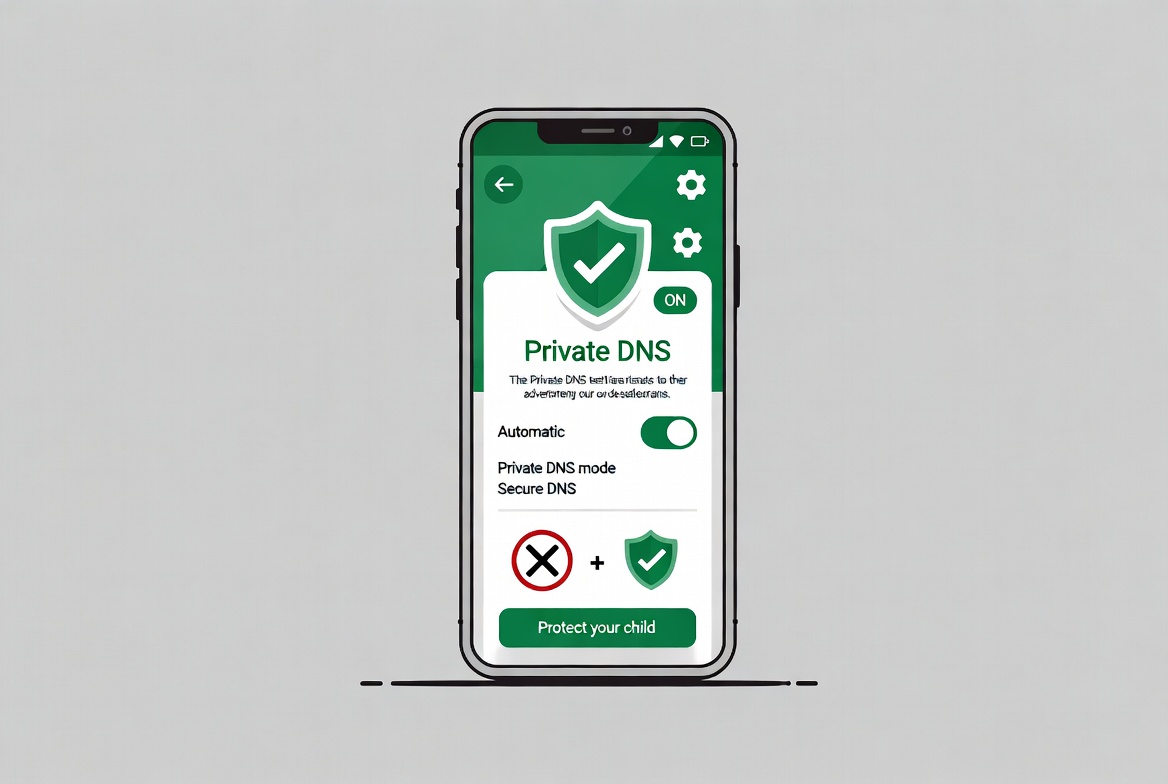
إذا كنت تريد تقليل الإعلانات المزعجة أثناء تصفح الإنترنت أو توفير بيئة أكثر أمانًا للأطفال عند استخدام هواتف أندرويد، فيمكنك الاستفادة من ميزة Private DNS المدمجة في النظام. لا تحتاج هذه الطريقة إلى تثبيت أي تطبيقات إضافية، ويكفي إدخال عنوان DNS مناسب داخل إعدادات الهاتف. في هذا الدليل ستتعرف على طريقة الإعداد، والفرق بين خوادم DNS المخصصة لحجب الإعلانات وتلك المخصصة لحماية الأطفال، بالإضافة إلى أهم القيود التي ينبغي معرفتها قبل استخدامها.
كيف احجب المواقع الاباحية بدون تطبيقات
يمكن حجب الإعلانات أو المواقع الإباحية على هواتف أندرويد من خلال ميزة Private DNS الموجودة في إعدادات النظام. كل ما عليك هو الانتقال إلى إعدادات الهاتف، ثم اختيار Private DNS وإدخال اسم مضيف مزود DNS المناسب.
- لحجب الإعلانات:
dns.adguard.com
- لحجب المواقع الإباحية وحماية الأطفال:
family-filter-dns.cleanbrowsing.org
بعد حفظ الإعدادات يبدأ الهاتف باستخدام خادم DNS الجديد عند الاتصال بالإنترنت. لكن لا يمكن استخدام الخادمين في الوقت نفسه، لذلك يجب اختيار أحدهما حسب احتياجك.
ما هو Private DNS؟
Private DNS هي ميزة مدمجة في هواتف أندرويد ابتداءً من الإصدارات الحديثة، وتسمح بتغيير خادم DNS الذي يستخدمه الهاتف للوصول إلى مواقع الإنترنت ، بعض مزودي خدمة DNS يقدمون ميزات إضافية مثل حجب الإعلانات، أو منع الوصول إلى المواقع الإباحية، أو تعزيز الخصوصية دون الحاجة إلى تثبيت تطبيقات خارجية.
تعتمد هذه الطريقة على مستوى نظام التشغيل، لذلك تعمل مع معظم التطبيقات والمتصفحات، لكنها ليست بديلاً كاملًا عن برامج الحماية أو الرقابة الأبوية المتقدمه.
طريقة حجب الإعلانات باستخدام AdGuard DNS
إذا كان هدفك هو تقليل الإعلانات أثناء تصفح الإنترنت، فيمكن استخدام خادم AdGuard DNS عبر إدخال العنوان التالي:
dns.adguard.com
بعد تفعيله، سيتم حجب عدد كبير من الإعلانات التي تعتمد على نطاقات معروفة. ومع ذلك ، قد تستمر بعض الإعلانات في الظهور داخل تطبيقات أو ألعاب تستخدم أنظمة إعلانية مدمجة لا تعتمد على DNS وحده.
طريقة حجب المواقع الإباحية وحماية الأطفال
لحماية الأطفال من الوصول إلى المواقع الإباحية، يمكن استخدام خادم CleanBrowsing Family Filter عبر إدخال:
family-filter-dns.cleanbrowsing.org
لا يقتصر عمل هذا الخادم على حجب المواقع الإباحية فقط، بل يساعد أيضًا في منع الوصول إلى بعض المواقع التي تحتوي على محتوى غير مناسب للأطفال لذلك يُعد خيارًا مناسبًا للعائلات التي ترغب في توفير مستوى إضافي من الحماية دون تثبيت تطبيقات رقابة أبوية.
خطوات تفعيل Private DNS على أندرويد
لتفعيل الخدمة اتبع الخطوات التالية:
- افتح الإعدادات.
- انتقل إلى الشبكة والإنترنت أو الاتصالات (قد يختلف الاسم حسب الشركة المصنعة).
- اختر Private DNS (DNS الخاص).
- حدد اسم مضيف موفر DNS الخاص.
- أدخل عنوان DNS المناسب.
- اضغط حفظ.
قد تختلف أسماء القوائم قليلًا بين هواتف سامسونج وشاومي وأوبو وريلمي وغيرها، لكن الفكرة الأساسية تبقى نفسها.
الفرق بين خادمي DNS
|
خادم الـ DNS (أندرويد) |
الخدمة الأساسية |
الاستخدام الأمثل |
|---|---|---|
|
dns.adguard.com |
حجب عدد كبير من الإعلانات والنوافذ المنبثقة أثناء التصفح وداخل التطبيقات. |
للاستخدام الشخصي: إذا كنت ترغب في تجربة تصفح نظيفة، سريعة، وخالية من الإعلانات المزعجة وتوفير بيانات الهاتف. |
|
family-filter-dns.cleanbrowsing.org |
حجب المواقع الإباحية، المحتوى غير المناسب، وتفعيل “البحث الآمن” تلقائياً على محركات البحث. |
للحماية العائلية: إذا كان الهاتف بيد الأطفال أو ترغب في حظر المحتوى البالغ لحماية أفراد أسرتك. |
اختر الخادم الذي يناسب احتياجك، لأن أندرويد يسمح باستخدام خادم Private DNS واحد فقط في الوقت نفسه.
هل الطريقة آمنة؟
بشكل عام، تعتبر هذه الطريقة آمنة لأنها تعتمد على تغيير مزود DNS فقط، ولا تتطلب منح تطبيقات خارجية صلاحيات على الهاتف.
مع ذلك، يعتمد مستوى الحماية والخصوصية على مزود خدمة DNS نفسه، لذلك يُفضل استخدام مزودين معروفين وموثوقين، مع متابعة أي تحديثات قد تطرأ على الخدمة.
القيود التي يجب معرفتها
رغم أن هذه الطريقة فعالة، فإن لها بعض القيود المهمة:
- لا تحجب جميع الإعلانات داخل كل التطبيقات.
- بعض الألعاب قد تستمر في عرض الإعلانات.
- يمكن استخدام خادم DNS واحد فقط في الوقت نفسه.
- قد لا تعمل الطريقة إذا كانت الشبكة نفسها تفرض إعدادات DNS خاصة.
- قد تتغير عناوين DNS أو سياسات الخدمة مستقبلًا، لذلك يُفضل مراجعة المواقع الرسمية لمزودي الخدمة عند الحاجة.
نصائح للحصول على أفضل نتيجة
لتحقيق أفضل استفادة من Private DNS:
- أعد تشغيل الاتصال بالإنترنت بعد حفظ الإعدادات إذا لم تلاحظ التغيير مباشرة.
- جرّب فتح أكثر من موقع للتأكد من أن الخدمة تعمل.
- إذا كان الهدف حماية الأطفال، فاحرص أيضًا على تفعيل أدوات الرقابة الأبوية الأخرى عند الحاجة، لأن DNS وحده لا يمنع جميع أنواع المحتوى غير المناسب.
- احتفظ بعنوان DNS الذي تستخدمه حتى تتمكن من العودة إليه بسهولة عند تغيير الإعدادات.
الأسئلة الشائعة
هل تعمل هذه الطريقة بدون تثبيت تطبيقات؟
نعم، تعتمد بالكامل على ميزة Private DNS الموجودة في أندرويد، لذلك لا تحتاج إلى تنزيل أي تطبيق.
هل يمكن استخدام DNS لحجب الإعلانات والمواقع الإباحية معًا؟
لا، يمكن استخدام خادم Private DNS واحد فقط في الوقت نفسه، لذلك يجب اختيار الخدمة التي تناسب احتياجك.
لماذا ما زلت أرى بعض الإعلانات؟
لأن بعض التطبيقات تعرض الإعلانات بطرق لا يمكن لخوادم DNS حجبها، لذلك قد لا تختفي جميع الإعلانات.
تُعد ميزة Private DNS من أبسط الطرق لتحسين تجربة استخدام هواتف أندرويد دون تثبيت تطبيقات إضافية. سواء كنت ترغب في تقليل الإعلانات أو توفير حماية إضافية للأطفال، فإن اختيار خادم DNS المناسب قد يحقق نتيجة جيدة مع مراعاة أن هذه الطريقة ليست حلًا كاملًا لجميع أنواع الإعلانات أو المحتوى.