تسجيل الدخول إلى الشبكة a com : وحل مشكلة ERR_NAME_NOT_RESOLVED
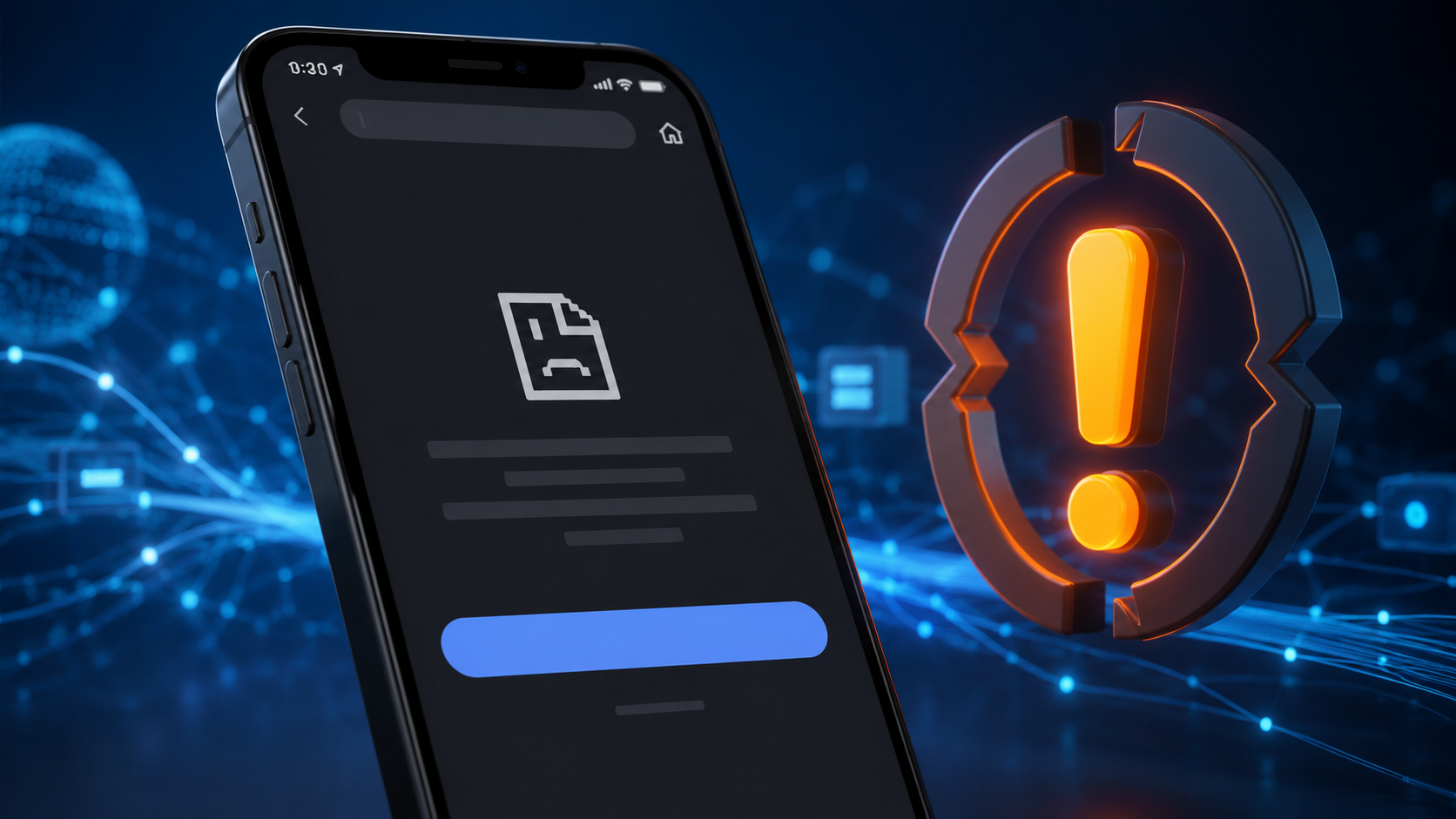
تعتبر مشكلة ظهور رسالة “لا يمكن الوصول إلى الموقع الإلكتروني هذا” مصحوبة برمز الخطأ ERR_NAME_NOT_RESOLVED عند فتح صفحة الشبكة a.com من المشاكل الشائعة لمتصلي شبكات الواي فاي المحلية القائمة على نظام “ميكروتيك” لتوزيع الإنترنت عبر الكروت. يرجع السبب الرئيسي هنا إلى فشل الهاتف في ترجمة النطاق المحلي a.com وتحويله إلى عنوان IP الخاص بالسيرفر الداخلي للشبكة. في هذا الدليل، سوف نستعرض الأسباب التقنية الدقيقة لهذه المشكلة مع خطوات عملية ومجربة للتغلب عليها والوصول إلى صفحة تسجيل الدخول بنجاح.
ما هو حل مشكلة تعذر العثور على عنوان IP لخادم a.com؟
لحل مشكلة تعذر فتح صفحة الشبكة a.com وظهور خطأ ERR_NAME_NOT_RESOLVED، يجب عليك إيقاف ميزة DNS الخاص (Private DNS) في إعدادات الهاتف وتحويلها إلى “تلقائي” أو “مغلق”، وتعطيل تطبيقات VPN. بعد ذلك، قم بكتابة عنوان IP المباشر للسيرفر وهو 10.0.0.1 أو 192.168.88.1 في شريط عنوان المتصفح لفتح الصفحة يدويًا دون الاعتماد على اسم النطاق.
أسباب ظهور خطأ تعذر العثور على عنوان IP لخادم a.com
عندما تتصل بشبكة كروت محلية، يقوم صاحب الشبكة بتعيين اسم نطاق وهمي مثل a.com أو p.com ليسهل على المشتركين حفظه للوصول لصفحة تسجيل الدخول أو معرفة الوقت المتبقي في الكارت. هذا الموقع لا وجود له على الإنترنت الفعلي، وإنما يعمل فقط محلياً داخل مدى الشبكة.
تحدث المشكلة عندما يكون جهازك مضبوطًا على استخدام خوادم DNS عالمية وآمنة (مثل خوادم جوجل أو كلود فلير). في هذه الحالة، يتجاهل الهاتف خادم الشبكة المحلي ويتجه لسؤال خوادم الإنترنت العالمية عن موقع a.com، وبما أنه موقع غير حقيقي على الويب، يرد المتصفح فورًا بخطأ ERR_NAME_NOT_RESOLVED (أي تعذر حل الاسم).
الخطوة 1: تعطيل ميزة DNS الخاص (Private DNS) في الهاتف
تعد هذه الخطوة هي السبب في حل أكثر من 90% من حالات فشل فتح صفحات شبكات الكروت المحلية في الهواتف الحديثة، لأن أنظمة أندرويد وآي أو إس تقوم بتفعيلها تلقائيًا لحماية الخصوصية.
- انتقل إلى إعدادات هاتفك المحمول.
- ابحث عن خيار الاتصال والمشاركة أو اكتب في خانة البحث العلوية “DNS”.
- اضغط على خيار DNS الخاص (Private DNS).
- قم بتغيير الإعداد من “مخصص” أو “نشط” إلى إيقاف التشغيل (Off) أو تلقائي (Automatic).
علاوة على ذلك، من ناحية أخرى، تأكد من إغلاق متصفح كروم وإعادة فتحه بعد تطبيق هذا الإجراء لكي يبدأ المتصفح في قراءة خادم التوجيه المحلي التابع لصاحب الشبكة مباشرة.
الخطوة 2: استخدام عنوان IP المباشر للشبكة بدلاً من الرابط
إذا استمر المتصفح في إظهار نفس رسالة الخطأ الموجودة في لقطة الشاشة، يمكنك تجاوز نظام الأسماء بالكامل والاتصال بالسيرفر عبر رقمه التعريفي المباشر (IP Address).
تستخدم معظم شبكات الميكروتيك المحلية نطاقات آي بي موحدة ومشهورة. افتح علامة تبويب جديدة في متصفح كروم، واكتب أحد العناوين التالية بدقة في شريط العناوين العلوي (وليس في مربع بحث جوجل) ثم اضغط ذهاب:
- 10.0.0.1 (هو الآي بي الأكثر شائعية في هذه الشبكات)
- 192.168.88.1
- 192.168.1.1
بمجرد كتابة الآي بي الصحيح، ستلاحظ انتقالك مباشرة إلى صفحة تسجيل الدخول أو واجهة التحكم بالكارت (Logout/Login) دون الحاجة للمرور عبر نطاق a.com.
الخطوة 3: إيقاف تشغيل تطبيقات الـ VPN وتطبيقات حظر الإعلانات
تطبيقات VPN مثل (NordVPN, 1.1.1.1, Turbo VPN) تقوم بإنشاء جدار مشفر يغلف كل اتصالات هاتف الخلوية ويوجهها إلى سيرفرات دولة أخرى. هذا يمنع شبكة الواي فاي من التعرف على هويتك أو إرسال صفحة الكروت إليك.
لذلك، من الضروري إغلاق أي تطبيق VPN أو تطبيق لحظر الإعلانات (مثل AdGuard) يعمل في خلفية الهاتف بشكل كامل. في المقابل، يمكنك إعادة تشغيل هذه التطبيقات بأمان فور نجاحك في كتابة رقم الكارت وبدء عمل الإنترنت بشكل طبيعي.
الخطوة 4: مسح بيانات التصفح المؤقتة لمتصفح Chrome
يحتفظ متصفح جوجل كروم بذاكرة تخزين مؤقتة غبية (Cache) تسجل رغبتك السابقة في الدخول للموقع وتتذكر أنه فشل، فيقوم بعرض صفحة الخطأ السوداء تلقائيًا دون محاولة الاتصال الفعلي بالشبكة مجددًا.
- اضغط على النقاط الثلاث أعلى يسار المتصفح.
- اختر السجل (History) ثم مسح بيانات التصفح.
- حدد “الملفات والصور المخزنة مؤقتًا” واضغط مسح البيانات.
بالإضافة إلى ذلك، يمكنك تجربة فتح علامة تبويب تصفح متخفٍ (Incognito Window) وتجربة الدخول إلى a.com/logout مجددًا.
خطأ شائع في إدارة كروت الشبكة
ملاحظة من واقع الاستخدام اليومي لشبكات ميكروتيك: يقع الكثير من المستخدمين في مشكلة عند محاولة تسجيل الخروج أو فحص الوقت المتبقي للكارت؛ حيث يضغطون على روابط قديمة محفوظة في سجل الهاتف. شبكات ميكروتيك تقوم بتغيير مسارات الصفحات بناءً على الجلسة الحالية (Session)، فإذا دخلت إلى a.com/logout ووجدتها معطلة، قم بكتابة a.com فقط بدون أي زوائد، ودع السيرفر يتولى عملية إعادة التوجيه إلى الصفحة الصحيحة المتوافقة مع حالة كارتك الحالية.
مقارنة بين طرق حل مشكلة عدم فتح صفحة a.com
|
الطريقة التقنية |
الفعالية المتوقعة |
السبب التقني لنجاحها |
|---|---|---|
|
إيقاف Private DNS |
95% |
يسمح للهاتف بقراءة خادم الأسماء المحلي الخاص بالشبكة بدلاً من سيرفرات جوجل. |
|
الدخول عبر آي بي 10.0.0.1 |
90% |
يتجاوز خطأ الـ DNS بالكامل ويتصل بالسيرفر بشكل مباشر ومضمون. |
|
التصفح الخفي (Incognito) |
70% |
يتغلب |
الأسئلة الشائعة حول دخول صفحة الشبكة a.com
لماذا تظهر لي رسالة ERR_NAME_NOT_RESOLVED في شبكة الكروت؟
لأن جهازك يبحث عن موقع a.com في خوادم الإنترنت العالمية، بينما هو موقع داخلي وخاص بالشبكة المحلية التي تتصل بها فقط، ويحدث هذا غالبًا بسبب تفعيل خيار DNS الخاص الآمن في الهاتف.
ما هو رقم الأي بي البديل لصفحة a.com؟
الرقم الأكثر استخدامًا في سيرفرات توزيع الإنترنت المحلية هو 10.0.0.1 أو 192.168.88.1. كتابة هذا الرقم في المتصفح ينقلك فوراً لصفحة الكروت.
هل تظهر هذه المشكلة في هواتف شاومي وسامسونج تحديدًا؟
نعم، تظهر بكثرة في واجهات الهواتف الحديثة (مثل MIUI و One UI) لأن هذه الأنظمة تأتي بميزات أمان رقمي صارمة تمنع اعتراض التصفح من قبل الشبكات المحلية غير المشفرة.
في النهاية، يتضح أن خطأ تعذر الوصول إلى خادم a.com ليس عطلاً في هاتفك أو نفادًا للكارت، بل هو مجرد تعارض تقني بسيط بين إعدادات الأمان الحديثة في الأجهزة وبين البنية البرمجية لشبكات الميكروتيك المحلية. من خلال تطبيق الخطوات السابقة، وعلى رأسها إيقاف الـ DNS المخصص أو الانتقال المباشر عبر الآي بي 10.0.0.1، ستتمكن من تصفح الشبكة والتحكم في كارت الإنترنت الخاص بك بكل سهولة وسلاسة. سنشرح تفاصيل إضافية حول مشاكل خوادم ميكروتيك في دليل منفصل لاحقًا.