كيفية تفعيل وضع الطاقة المنخفضة تلقائياً في آيفون عبر Automations
تفعيل وضع الطاقة المنخفضة تلقائياً أحد أكثر الاوضاع فاعلية لمستخدمي الهواتف الذكية الذين يعانون من سرعة نفاد البطارية خلال اليوم فبدل الانتظار حتى وصول التنبيه التقليدي عند 20%، يتيح لك نظام iOS عبر ميزة “التسريبات” أو الأتمتة (Automations) التحكم الكامل في توقيت تشغيل وضع توفير الطاقة. في هذا الدليل المحدث لعام 2026، سنستعرض الخطوات الدقيقة لضبط هاتفك ليعمل بكفاءة أعلى وبشكل آلي تماماً دون تدوي يدوي، مما يضمن بقاء هاتفك قيد التشغيل لفترات أطول في الظروف الحرجة.
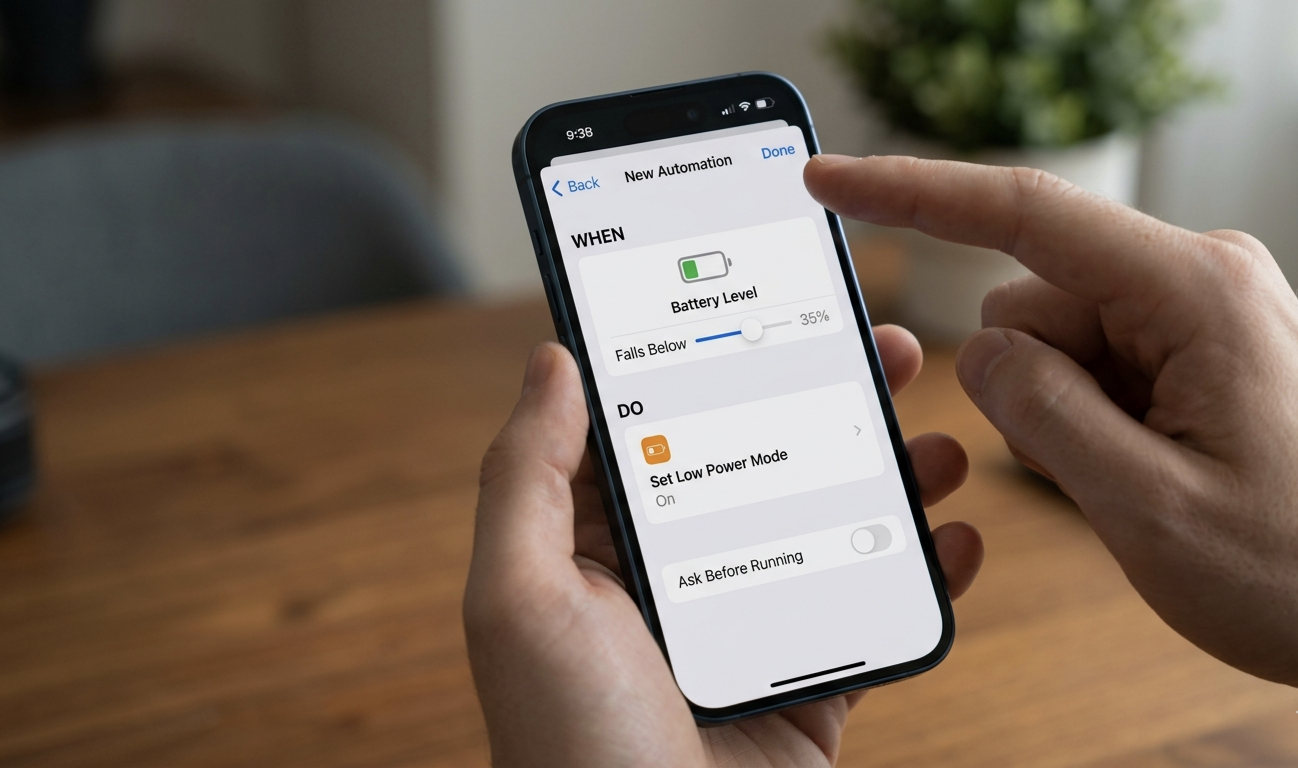
يمكنك تفعيل وضع الطاقة المنخفضة تلقائياً عبر تطبيق “الاختصارات” (Shortcuts) بالانتقال إلى تبويب “التحكم الآلي” (Automation)، ثم اختيار “تحكم آلي جديد” والبحث عن “مستوى البطارية”. قم بتحديد النسبة المئوية المطلوبة، ثم اختر إجراء “Set Low Power Mode” واضبطه على “On”. هذه العملية تضمن تحول الهاتف لوضع التوفير فور وصول البطارية للنسبة المحددة دون تدخل منك.
ما هي ميزة تفعيل وضع الطاقة المنخفضة تلقائياً
تفعيل وضع الطاقة المنخفضة تلقائياً هو إجراء تقني يعتمد على “أتمتة المهام” داخل نظام التشغيل للتحكم في استهلاك الموارد. عندما يصل شحن البطارية إلى مستوى معين (مثلاً 40% أو 50%)، يقوم النظام ببدء سلسلة من الإجراءات لتقليل استهلاك الطاقة. يتضمن ذلك تقليل سطوع الشاشة، تعطيل التحديثات في الخلفية، وتقليل سرعة المعالج بشكل طفيف. هذه الميزة مفيدة جداً للأشخاص الذين ينسون تفعيل وضع التوفير يدوياً ويفاجئون بنفاد البطارية في أوقات غير مناسبة.
طريقة ضبط الأتمتة (Automations) في آيفون
لضبط هذه الميزة بنجاح في عام 2026، يجب عليك اتباع تسلسل دقيق داخل تطبيق الاختصارات الرسمي من شركة Apple. علاوة على ذلك، يفضل دائماً التأكد من تحديث النظام لضمان استقرار “الاختصارات”. إليك الخطوات الأساسية:
- افتح تطبيق Shortcuts وانتقل إلى قسم Automation.
- اضغط على علامة (+) لإنشاء تحكم آلي جديد.
- ابحث عن خيار Battery Level (مستوى البطارية).
- حرك الشريط لتحديد النسبة (مثلاً 30%).
- اختر “Falls Below 30%” (ينخفض عن 30%).
- أضف إجراء (Add Action) وابحث عن Set Low Power Mode.
- تأكد من إيقاف خيار “Ask Before Running” ليعمل الوضع تلقائياً بصمت.
مميزات أتمتة وضع توفير الطاقة
يوفر الاعتماد على الأتمتة بدلاً من التشغيل اليدوي عدة فوائد تقنية وعملية للمستخدم. بالإضافة إلى ذلك، فإنه يحمي البطارية من الوصول لمستويات التفريغ العميق (0%) التي تضر بصحتها على المدى الطويل.
- الحفاظ على الاتصال: يضمن لك بقاء الهاتف يعمل لاستقبال المكالمات الطارئة.
- توفير الوقت: لا حاجة للدخول للإعدادات يدوياً في كل مرة.
- المرونة: يمكنك ضبط أكثر من أتمتة (مثلاً وضع توفير عند 50% ووضع شديد التوفير عند 10%).
- الذكاء التقني: يعمل النظام في الخلفية دون أي تأثير على تجربة الاستخدام الأساسية.
تجربتي الشخصية مع ضبط الاتمتة
من خلال تجربتي الشخصية، لاحظت أن ضبط الأتمتة عند 35% بدلاً من 20% التقليدية يمنحني حوالي ساعتين إضافيتين من الاستخدام المتوسط. الخطأ الشائع الذي يقع فيه الكثيرون هو ترك خيار “Ask Before Running” مفعلاً، مما يجعل الهاتف ينتظر موافقتك ولا يفعل الوضع تلقائياً، لذا تأكد من إغلاقه دائماً.
ما سبب فشل تفعيل وضع الطاقة المنخفضة تلقائياً
في بعض الأحيان، قد يواجه المستخدمون مشكلة في عدم عمل الأتمتة بشكل صحيح. من ناحية أخرى، قد تكون الأسباب بسيطة مثل وجود تعارض في الإعدادات أو خلل مؤقت في تطبيق الاختصارات. أحد الأسباب الشائعة هو تفعيل “نمط التركيز” (Focus Mode) الذي قد يمنع بعض التنبيهات أو العمليات الخلفية من التنفيذ. أيضاً، إذا كان الهاتف متصلاً بالشحن، فإن النظام قد يتجاهل تفعيل وضع الطاقة المنخفضة تلقائياً لأن الأولوية تكون للشحن السريع.
يعد تفعيل وضع الطاقة المنخفضة تلقائياً باستخدام ميزة الأتمتة استثماراً ذكياً لمستخدمي الآيفون لضمان استمرارية عمل أجهزتهم طوال اليوم. من خلال اتباع الخطوات البسيطة الموضحة في هذا الدليل، يمكنك تجاوز القيود التقليدية لنظام iOS وتخصيص تجربة استخدام تناسب احتياجاتك اليومية. تذكر دائماً أن التكنولوجيا وجدت لخدمتك، وبقليل من الإعداد، يمكنك جعل هاتفك يعمل بذكاء أكبر وجهد أقل.
هل يؤثر وضع الطاقة المنخفضة على أداء الألعاب؟
نعم، وضع الطاقة المنخفضة يقلل من أداء المعالج (CPU) ومعالج الرسوميات (GPU) لتوفير الطاقة، مما قد يسبب انخفاضاً في عدد الإطارات (FPS) أثناء الألعاب الثقيلة.
هل يمكنني تفعيل الوضع تلقائياً عند وقت محدد؟
بالتأكيد، يمكنك اختيار "Time of Day" بدلاً من "Battery Level" في تطبيق الاختصارات، لضبط الهاتف على وضع التوفير في ساعات الليل مثلاً.
هل يضر وضع الطاقة المنخفضة بصحة البطارية؟
على العكس تماماً، فهو يساعد في إطالة عمر البطارية الافتراضي لأنه يقلل من عدد دورات الشحن ويمنع الهاتف من السخونة الزائدة الناتجة عن الاستهلاك الكثيف للموارد.