طريقة تنزيل جميع القنوات على الرسيفر الصغير HD بتردد واحد
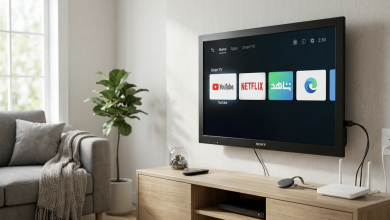
اصبحت أجهزة الاستقبال الرقمية الصغيرة، أو ما يُعرف بـ الرسيفر الميني (Mini HD)، الخيار المفضّل في أغلب المنازل نظراً لصغر حجمها وإمكانية إخفائها خلف شاشات التلفزيون المسطحة. ومع ذلك، يواجه الكثير من المستخدمين صعوبة واضحة عند محاولة تحديث هذه الأجهزة أو إضافة قنوات جديدة بسبب اختلاف واجهات التشغيل وقوائم الإعدادات مقارنة بالأجهزة القديمة الكبيرة. إن معرفة طريقة تنزيل القنوات على الرسيفر الصغير hd بشكل صحيح توفر عليك وقت الاستعانة بفني صيانة، وتضمن لك الحصول على أحدث القنوات التلفزيونية بوضوح وبأعلى جودة إشارة ممكنة.
كيف تنزل القنوات على الرسيفر الصغير؟
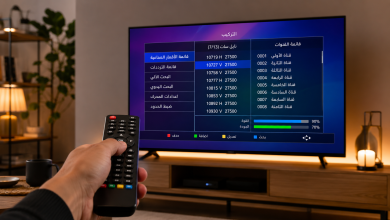
لتنزيل القنوات على الرسيفر الصغير HD، اضغط على زر Menu في الريموت، ثم اختر التركيب (Installation) وادخل رمز الأمان (0000). انتقل إلى قائمة الترددات (TP List)، واضغط على الزر الأخضر لإضافة التردد الجديد، ثم اضغط على الزر الأزرق لبدء البحث (Search)، واختر نوع البحث “أعمى” أو “شبكي” لتنزيل القنوات وحفظها تلقائياً.
الأدوات الأساسية المطلوبة قبل بدء البرمجة
قبل البدء في تعديل إعدادات جهاز الاستقبال الصغير، من الضروري التأكد من جاهزية بعض العناصر الأساسية لتفادي انقطاع العملية أو فشل استقبال الإشارة:
- ريموت التحكم (Remote Control) الخاص بالجهاز: تأكد من سلامة البطاريات، فالأجهزة الصغيرة تعتمد كلياً على الريموت ولا تحتوي على أزرار خارجية.
- عدسة الاستقبال (IR Receiver): يجب أن تكون مثبتة بشكل صحيح في واجهة الشاشة وموجهة نحو الريموت.
- كابل الإشارة (LNB Coaxial Cable): التأكد من ربطه بإحكام في مدخل الـ LNB بالرسيفر الصغير، حيث إن أي تلامس خاطئ قد يتسبب في رسالة “لا توجد إشارة”.
خطوات الوصول إلى قائمة التركيب وضبط الأقمار
تتشابه معظم أجهزة الرسيفر الصغير (الميني) في برمجتها الداخلية لأنها غالباً ما تعمل بمعالجات شهيرة مثل معالجات صن بلس (Sunplus) أو GX. للوصول إلى بيئة البحث، اتبع المسار التالي بدقة:
- تتشارَك الأجهزة الصغيرة (الميني) التي تعتمد على معالجات Sunplus أو GX في تسلسل برمجي متشابه لفتح الإعدادات اليدوية. إليك الخطوات المرتبة بدقة للوصول إلى خيارات ضبط الأقمار:
- فتح القائمة الرئيسية: اضغط على زر Menu في ريموت الرسيفر لتظهر لك الواجهة الرئيسية على الشاشة.
- الدخول إلى خيار التركيب: تحرك باستخدام أزرار الأسهم للانتقال إلى أيقونة التركيب أو Installation واضغط على زر OK.
- إدخال كلمة المرور الافتراضية: ستطلب منك الشاشة رمز أمان؛ في 99% من الأجهزة الصغيرة يكون الرمز الافتراضي هو أربعة أصفار (0000).
- اختيار ضبط القمر الصناعي: اختر قائمة الأقمار الصناعية (Satellite List) للتأكد من تفعيل القمر المطلوب مثل نايل سات (Nilesat) أو عرب سات قبل الانتقال لخطوة البحث.
طريقة إضافة تردد جديد للرسيفر الميني HD
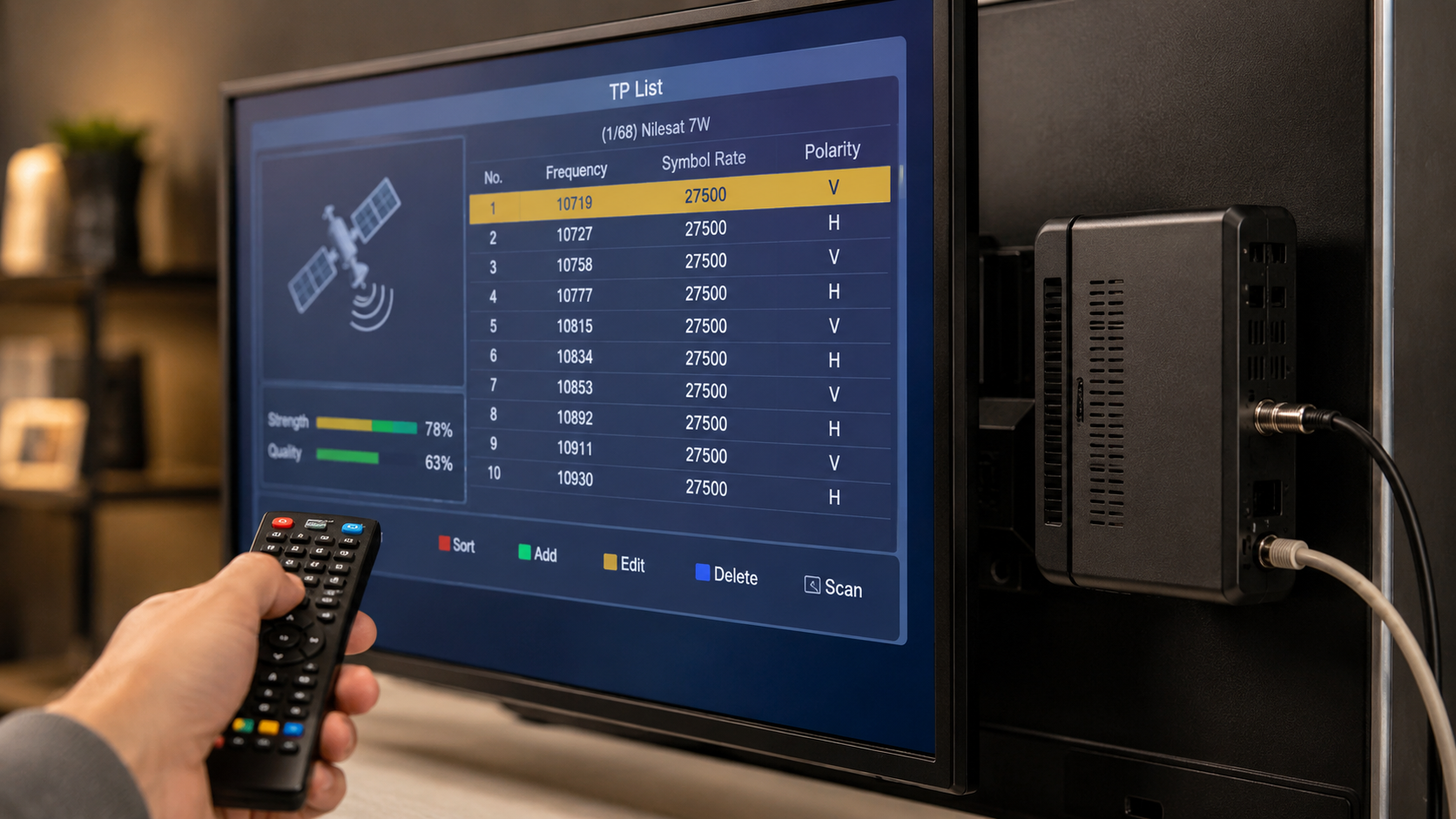
إذا كنت ترغب في تنزيل مجموعة قنوات معينة تبث على تردد محدد لم يكن مسجلاً من قبل في الذاكرة الداخلية للجهاز، فإن عملية الإضافة اليدوية هي الحل الأمثل. بعد الدخول إلى قائمة التركيب، انتقل إلى خيار قائمة الترددات (TP List) واضغط OK.
ستلاحظ وجود أشرطة ملونة أسفل الشاشة تتطابق مع الأزرار الملونة الموجودة في ريموت التحكم (الأحمر، الأخضر، الأصفر، الأزرق). في الغالب يتم تخصيص الزر الأخضر لإضافة تردد جديد (Add). عند الضغط عليه، ستفتح لك نافذة صغيرة تتطلب إدخال البيانات التالية:
- التردد (Frequency): يتكون من 5 أرقام (على سبيل المثال: 11747).
- معدل الترميز (Symbol Rate): وهو ثابت في معظم القنوات العربية ويحمل القيمة 27500.
- الاستقطاب (Polarization): يرمز له بحرف H (أفقي) أو V (عمودي).
- بعد كتابة البيانات، اضغط على زر OK لحفظ التردد في القائمة الأساسية.
كيفية البحث عن القنوات وحفظها في الذاكرة
علاوة على ما سبق، بعد حفظ التردد بنجاح، تصفح القائمة حتى تقف على التردد الذي أضفته حديثاً وتأكد من ظهور نسبة مئوية جيدة في شريط “جودة الإشارة” (Signal Quality). إذا كان الشريط باللون الأخضر أو الأزرق ويعطي نسبة أعلى من 50%، فهذا يعني أن الطبق مضبوط بشكل سليم.
الآن، اضغط على الزر الأزرق في الريموت (وهو الزر المخصص للأمر Search أو بحث في معظم معالجات الصن بلس). ستظهر لك نافذة خيارات البحث؛ اضبط خيار “البحث عن القنوات المجانية فقط” (FTA Only) على خيار نعم لتتجنب تنزيل القنوات المشفرة التي لا تعمل. واجعل خيار “نوع القناة” على الكل (TV + Radio)، ثم اضغط OK. سيبدأ الرسيفر الصغير بمسح التردد، وتنزيل القنوات، وعند الانتهاء سيسألك “هل تريد الحفظ؟”، اختر نعم (Yes).
ميزة البحث الأعمى (Blind Scan) لتنزيل كل القنوات دفعة واحدة
من ناحية أخرى، إذا كنت لا تريد إدخال الترددات واحداً تلو الآخر، أو ترغب في عمل تحديث شامل للجهاز ليوفر لك جميع القنوات الجديدة التي انطلقت مؤخراً، فإن استخدام خاصية البحث الأعمى (Blind Scan) أو ما يُسمى أحياناً “البحث التلقائي” هو الخيار الأقوى والأكثر كفاءة.
تكمن أهمية هذه الخاصية في أن الرسيفر الصغير يقوم بفحص المدار بالكامل واكتشاف أي ترددات جديدة يبثها القمر الصناعي وتوليدها تلقائياً داخل ذاكرة الجهاز دون تدخل منك. لتفعيلها، اتبع ما يلي:
- ادخل إلى قائمة ضبط القمر الصناعي (Satellite Guide / Antenna Setup).
- حدد القمر الصناعي المراد البحث فيه (مثلاً Nilesat).
- انزل إلى خيار نوع البحث (Scan Mode) وقم بتغييره من “بحث افتراضي” إلى بحث أعمى (Blind Scan) أو Auto Scan.
- اضغط على زر البدء، واستمتع باستراحة قصيرة لمدة 5 إلى 10 دقائق حتى ينتهي الرسيفر تماماً من مسح كافة الترددات النشطة.
طرق البحث عن القنوات في الأجهزة الصغيرة
|
نوع البحث |
الفائدة الرئيسية |
الوقت المستغرق |
الاستخدام الأمثل |
|---|---|---|---|
|
يدوي (TP Scan) |
تنزيل قناة واحدة أو شبكة قنوات محددة دون تغيير ترتيب بقية القنوات. |
أقل من دقيقة |
عند معرفة التردد الجديد بدقة من الإنترنت. |
|
أعمى (Blind Scan) |
اكتشاف وتحديث كل الترددات والقنوات الجديدة على المدار بالكامل. |
5 – 10 دقائق |
عند تشغيل الرسيفر لأول مرة أو بعد فترة غياب طويلة. |
|
شبكي (Network Scan) |
يربط الترددات ببعضها، فإذا تغير تردد يبحث عن التردد البديل التابع لنفس الشبكة. |
3 – 5 دقائق |
لتحديث باقات قنوات معينة مثل باقة قنوات mbc أو القنوات الحكومية. |
أخطاء شائعة عند برمجة الرسيفر الصغير
هناك خطأ شائع يقع فيه الكثيرون، وهو الضغط على زر “ضبط المصنع” (Factory Reset) دون امتلاك ملف قنوات جاهز على فلاشة (USB) القيام بهذا الأمر يمسح نظام تشغيل القنوات بالكامل ويعيد الجهاز خالياً مما يجبرك على إعادة إعداد الدايسك (DiSEqC) إذا كنت تربط أكثرمن قمر صناعي على نفس السلك.
ملاحظة مهمه:
واجهت شخصياً مشكلة في أحد أجهزة الرسيفر الميني الصينية، حيث كان الجهاز يعيد تشغيل نفسه (Restart) تلقائياً كلما وصلت نسبة البحث إلى 80% تبين لاحقاً أن السبب هو امتلاء ذاكرة الرسيفر بسبب تراكم الترددات القديمة غير الشغالة. الحل هنا هو الدخول إلى قائمة الترددات ومسح الترددات ذات الإشارة الصفرية قبل بدء البحث الأعمى.
نصائح للمحافظة على ترتيب القنوات بعد التنزيل
لذلك، بعد تنزيل القنوات على الرسيفر الصغير hd بنجاح، ستلاحظ أن القنوات الجديدة أضيفت في نهاية القائمة (مثلاً بعد القناة رقم 1000) لترتيبها وجعل الوصول إليها سهلاً، يمكنك استخدام خاصية تعديل القنوات (Channel Edit) من القائمة الرئيسية:
- اختر إدارة القنوات (Channel Manager) ثم قائمة قنوات التلفزيون.
- استخدم الزر المناسب للأمر نقل (Move) (غالباً ما يكون الزر الأحمر أو الأصفر حسب نظام التشغيل).
- قم بتحديد القنوات التي تريد نقلها بالضغط على زر OK لتظهر بجانبها علامة أسهم.
- انتقل إلى الرقم الذي تريد وضع القنوات فيه (مثلاً الرقم 1 للمخبوزات أو الأخبار) واضغط على زر النقل لتستقر القنوات في مكانها الجديد.
سنتناول كيفية سحب نسخة احتياطية من هذه القنوات المرتبة على فلاشة في دليل منفصل لحمايتها من الضياع مستقبلاً.
مصادر الدعم الفني والحلول الرسمية
في حال واجهتك مشاكل برمجية معقدة أو تجمد في النظام (Freeze)، يمكنك دائماً مراجعة برامج التحديث الرسميه عبر المواقع التقنية المعتمدة. كما تتيح بعض الشركات المصنعة للأجهزة الشهيرة إمكانية التحديث التلقائي عبر الإنترنت (FTP Upgrade) إذا كان الرسيفر الصغير يدعم الاتصال بشبكة الواي فاي (Wi-Fi) عبر قطعة الـ Antenna الخارجية.
اسئله شائعه حول تنزيل القنوات على الرسيفر الصغير
ما هو التردد الذي ينزل جميع قنوات النايل سات؟
لا يوجد تردد واحد ينزل كل القنوات بالمعنى الحرفي، ولكن هناك ما يسمى “التردد الشبكي” مثل (11747 أفقي) أو (12054 عمودي)، وتفعيل خيار “البحث الشبكي” أثناء مسحه يتيح للرسيفر التعرف على الترددات الأخرى المرتبطة به وتحديثها.
لماذا يظهر لي رسالة “الذاكرة ممتلئة” عند البحث؟
تتميز أجهزة الرسيفر الصغير برامات وذاكرة فلاشية صغيرة الحجم (تتراوح غالباً بين 4 إلى 8 ميجابايت). للتخلص من هذه المشكلة، قم بحذف قنوات الراديو غير المهمة، وامسح الأقمار الصناعية التي لا تستقبلها (مثل الأقمار الأوروبية أو الآسيوية المخزنة افتراضياً).
كيف أضيف قناة واحدة فقط دون التأثير على ترتيب القنوات؟
استخدم طريقة “البحث اليدوي عن تردد” (TP Scan). اذهب إلى قائمة الترددات، حدد التردد الخاص بالقناة واضغط بحث على هذا التردد فقط. ستنزل القناة الجديدة في آخر قائمة القنوات لديك دون تغيير مواقع قنواتك القديمة المفضلة.
في النهاية، تظل عملية ضبط وتحديث أجهزة الاستقبال الصغيرة بسيطة للغاية بمجرد فهمك لطبيعة القوائم والمسارات الداخلية لمعالج الجهاز. باتباع الخطوات السابقة، يمكنك الحفاظ على جهازك محدثاً بأحدث الترددات دون أي تكاليف إضافية. تذكر دائماً تجنب العبث بخيارات “نمط التيونر” أو الترددات العلوية للـ LNB لضمان استقرار الإشارة بشكل مستمر.