كيفية تشغيل طابعة HP لأول مرة وربطها بالكمبيوتر والهاتف
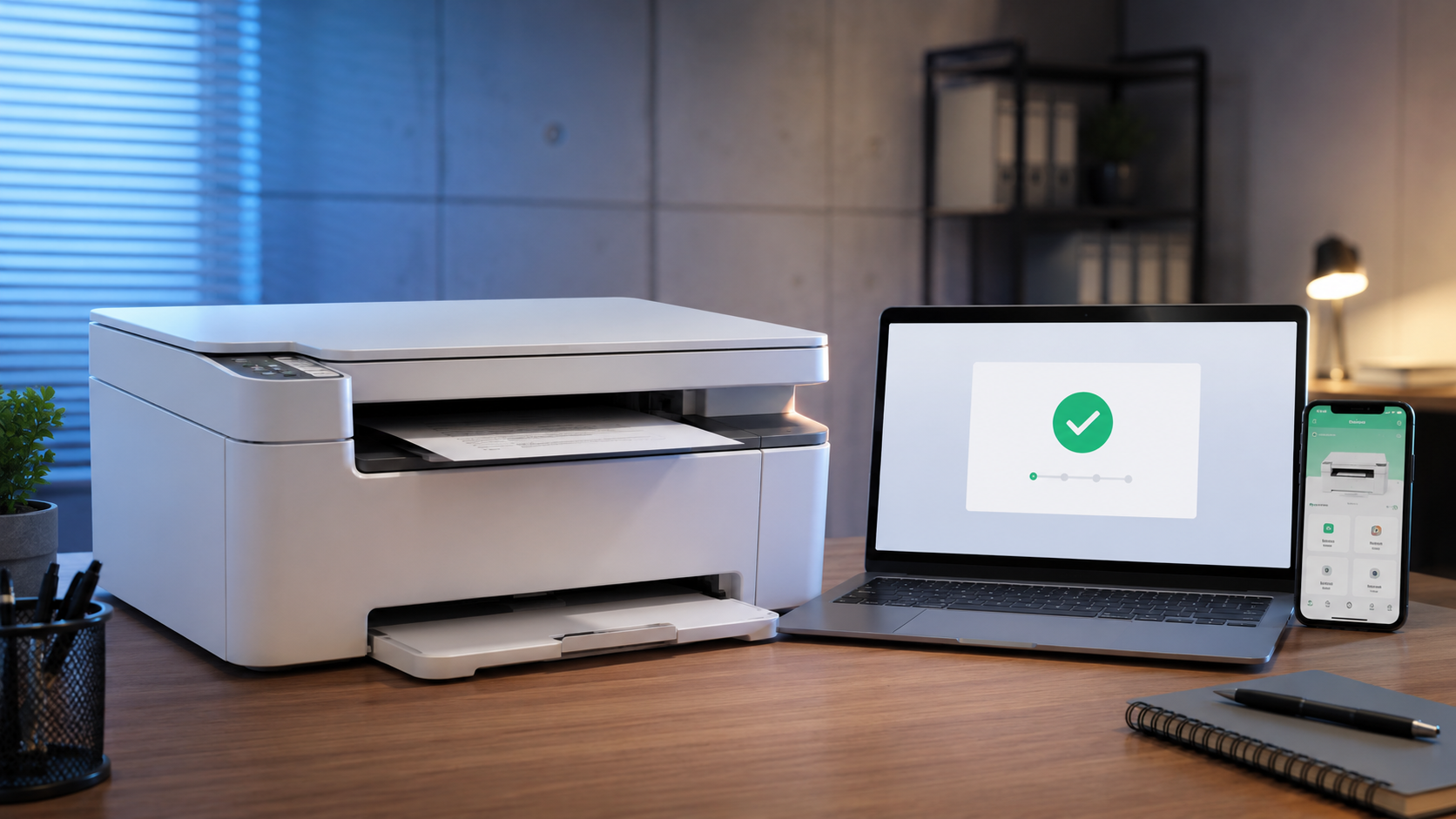
تعد عملية إعداد وتشغيل طابعة HP الجديدة خطوة أساسية لضمان الحصول على جودة طباعة ممتازة وتفادي مشكلات الاتصال الشائعة. سواء كنت تمتلك طابعة DeskJet اقتصادية أو طابعة LaserJet احترافية، فإن خطوات التشغيل الأولي تتشابه في محاورها الأساسية وتختلف فقط في طريقة التوصيل. سيوضح لك هذا الدليل العملي الطريقة الصحيحة لبدء تشغيل طابعتك والتعرف على الأنظمة المختلفة بكل سهولة.
كيف تشغل طابعة HP وتبدأ الطباعة؟
لتشغيل طابعة HP، قم بتوصيل كابل الطاقة واضغط على زر التشغيل (Power). بعد ذلك، قم بتركيب حبارات الحبر الأصلية وضعي الورق في الدرج المخصص. لتوصيلها بالأجهزة، قم بتحميل تطبيق HP Smart على هاتفك أو حاسوبك، واتبع التعليمات التي تظهر على الشاشة لربط الطابعة عبر الواي فاي أو كابل USB بنجاح.
إخراج الطابعة من الصندوق والتحضير الفيزيائي
تبدأ عملية تشغيل طابعة hp بشكل صحيح من لحظة فتح الصندوق المغلق. من الأخطاء الشائعة التي تسبب تلف الطابعة أو ظهور رسائل خطأ فورية هو ترك بعض الأشرطة اللاصقة الواقية بالداخل.
يجب إزالة كافة المواد البلاستيكية والملصقات البرتقالية أو الفسفورية المحيطة بجسم الطابعة الخارجي، وكذلك تلك الموجودة في الداخل حول مجرى رأس الطباعة. بعد التأكد من خلو الطابعة من أي عوائق شحن، ضعها على سطح مستوٍ وثابت بالقرب من مأخذ التيار الكهربائي وموجه الواي فاي (Router) إذا كنت تنوي تشغيلها لاسلكيًا.
التوصيل بمصدر الطاقة والتشغيل الأولي
بعد إعداد موقع الطابعة، قم بتوصيل كابل الطاقة المرفق في الجزء الخلفي من الطابعة، ثم قم بتوصيل الطرف الآخر بمقبس الحائط مباشرة وتجنب استخدام الوصلات الكهربائية الرديئة لضمان استقرار الطاقة.
اضغط على زر التشغيل الرئيسي (Power) الموجود في الواجهة الأمامية أو العلوية للطابعة. ستلاحظ بدء دوران المحركات الداخلية وإضاءة شاشة العرض أو وميض مؤشرات الليد (LED). انتظر حتى تستقر الطابعة تمامًا ويتوقف صوت المحركات قبل الانتقال إلى الخطوة التالية. سنشرح في دليل منفصل كيفية تحديث البرامج الثابتة للطابعات لضمان استقرار الأداء الكهربائي.
تركيب خراطيش الحبر (Ink Cartridges) بدقة
تتطلب عملية تشغيل طابعة hp تركيب الحبارات المرفقة معها لبدء عملية المعايرة اللاسلكية أو السلكية. قم بفتح الباب الأمامي أو العلوي المخصص للوصول إلى منطقة خراطيش الحبر.
- انتظر حتى تتحرك عربة الحبارات وتتوقف في المنتصف تمامًا.
- قم بإزالة الشريط البلاستيكي الواقي الصغير الموجود على رقاقة النحاس الخاصة بالحبّارة.
- أدخل الحبارة في مكانها المخصص (الملونة في جانبها والأسود في جانبه) واضغط برفق للأعلى أو الداخل حتى تسمع صوت طقة الاستقرار.
- أغلق باب الطابعة وانتظر حتى تكتمل عملية التعرف على الحبر بنجاح.
تحميل الورق وضبط موجهات درج التغذية
لا يمكن للطابعة إتمام عملية التشغيل التجريبي بدون وجود ورق في درج التغذية. اسحب درج الورق أو افتح غطاء التغذية العلوي حسب موديل طابعتك.
قم بتهوية حزمة من الورق الأبيض العادي بمقاس A4 لتفادي مشكلة سحب ورقتين معًا، ثم ضعها في الدرج. من الضروري جدًا ضبط موجهات الورق الجانبية (Paper Guides) لتلامس حواف الورق تمامًا دون الضغط عليه بشدة؛ حيث يمنع هذا الإجراء انحشار الورق أثناء الطباعة السريعة ويضمن خروج المستندات بمحاذاة مستقيمة.
تشغيل طابعة HP وربطها بشبكة الواي فاي (Wi-Fi)
إذا كانت طابعتك تدعم الاتصال اللاسلكي، فإن ربطها بالشبكة يمنحك مرونة طباعة مستنداتك من أي مكان في المنزل أو المكتب. لدمج الطابعة مع الشبكة المحلية، يمكنك الاعتماد على زر WPS الموجود في جهاز التوجيه الخاص بك.
اضغط مع الاستمرار على زر اللاسلكي (Wireless) في الطابعة حتى يبدأ المؤشر بالوميض. خلال دقيقتين، اضغط على زر WPS في الموجه (Router). ستتصل الطابعة تلقائيًا بالشبكة ويتحول الضوء الوميضي إلى ضوء أزرق ثابت. علاوة على ذلك، يمكنك استخدام شاشة الطابعة اللمسية -إن وجدت- للدخول إلى إعدادات الشبكة وكتابة كلمة المرور مباشرة.
تعريف الطابعة على نظام ويندوز (Windows)
لتشغيل الطابعة على جهاز كمبيوتر يعمل بنظام التشغيل ويندوز، يفضل الاعتماد على قنوات برمجية رسمية لضمان تنصيب التعريفات المتوافقة بشكل كامل.
توجه إلى متجر تطبيقات مايكروسوفت (Microsoft Store) وقم بتحميل تطبيق HP Smart المجاني. افتح التطبيق وتأكد من تفعيل خاصية البلوتوث والواي فاي على حاسوبك، ثم اضغط على خيار “إضافة طابعة جديدة”. سيقوم التطبيق بالبحث في الشبكة المحيطة والتعرف على طابعتك تلقائيًا، تتبع المعالج الذكي حتى تنتهي عملية التنصيب ويظهر لك إشعار جاهزية الجهاز للعمل.
تشغيل طابعة HP على أجهزة ماك (macOS)
تتميز أجهزة أبل بتوافقها السريع مع الطابعات بفضل تقنية AirPrint، ولكن الإعداد الأولي يحتاج إلى تأكيد يدوي بسيط لضمان تفعيل كافة ميزات المسح الضوئي والطباعة المزدوجة.
من القائمة العلوية لجهاز الماك، اختر “إعدادات النظام” (System Settings) ثم انتقل إلى قسم “الطابعات والماسحات الضوئية” (Printers & Scanners). اضغط على زر (+) لإضافة جهاز جديد. سيتعرف النظام على طابعة HP المتصلة بنفس الشبكة، اخترها ثم اضغط على “إضافة”. من ناحية أخرى، يمكنك تنزيل النسخة الخاصة بنظام ماك من تطبيق HP Smart للحصول على ميزات تحكم متقدمة ومراقبة دقيقة لمستويات الحبر.
كيفية تشغيل طابعة HP من الجوال (أندرويد وآيفون)
أصبح الهاتف المحمول هو الأداة الأكثر استخدامًا لإدارة المهام اليومية، وتشغيل الطابعة عبر الجوال لا يتطلب كابلات معقدة.
- قم بتحميل تطبيق HP Smart من متجر Google Play لهواتف أندرويد أو App Store لهواتف آيفون.
- تأكد من اتصال هاتفك الذكي بنفس شبكة الواي فاي المتصلة بها طابعة HP.
- افتح التطبيق واضغط على رمز (+) في الأعلى لبدء البحث اللاسلكي.
- اختر موديل الطابعة الخاص بك ليتم ربط الهاتف بها مباشرة، وحينها يمكنك طباعة الصور وملفات PDF المخزنة على جهازك بنقرة زر واحدة.
طباعة صفحة الاختبار للتأكد من المحاذاة الجيدة
بعد إتمام التوصيل بكافة الأجهزة بنجاح، ستطلب منك الطابعة (أو التطبيق) طباعة صفحة اختبار أولوية. هذه الصفحة ليست مجرد ورقة عادية بل هي أداة معايرة حيوية.
عند خروج صفحة الاختبار، افحص جودة الخطوط والألوان. في بعض موديلات طابعات InkJet، ستحتاج إلى وضع صفحة الاختبار المطبوعة على زجاج الماسح الضوئي (Scanner) والضغط على زر “مسح ضوئي” (Scan) لإكمال عملية محاذاة رؤوس الطباعة تلقائيًا. تضمن هذه الخطوة البشرية البسيطة عدم ظهور خطوط بيضاء متقطعة في مستنداتك المستقبلية.
حل مشكلة تعذر العثور على الطابعة
واجهت شخصيًا مشكلة شائعة أثناء إعداد طابعة HP LaserJet لأحد الزملاء؛ حيث كان تطبيق HP Smart على الهاتف لا يرى الطابعة نهائيًا بالرغم من أن ضوء الواي فاي أزرق وثابت. بعد البحث والفحص، تبين أن الهاتف كان متصلاً بتردد شبكة 5 GHz بينما الطابعة لا تدعم سوى تردد 2.4 GHz القديم. بمجرد تحويل اتصال الهاتف إلى التردد العادي، ظهرت الطابعة فورًا واكتمل الإعداد. تأكد دائمًا من توحيد تردد الشبكة عند مواجهة هذه المشكلة المعقدة.
يمكنك دائمًا مراجعة وثائق الدعم الرسمية عبر Google Search Central لمعرفة آخر معايير المواقع التقنية في تحديث حلول المشكلات البرمجية للشبكات الذكية.
جدول مقارنة طرق توصيل طابعة HP بالأجهزة المختلفة
|
طريقة التوصيل |
الأجهزة المتوافقة |
الإيجابيات |
السلبيات |
|---|---|---|---|
|
كابل USB |
كمبيوتر / ماك |
اتصال مستقر جداً، لا يحتاج لإنترنت، إعداد سريع للغاية. |
تقييد حركة الأجهزة، لا يدعم الهواتف المحمولة. |
|
واي فاي (Wi-Fi) |
كمبيوتر / ماك / جوال |
طباعة من أي مكان، دعم تعدد المستخدمين، بدون أسلاك. |
يتأثر بضعف إشارة الموجه، يحتاج لتوافق الترددات. |
|
Wi-Fi Direct |
جوال / كمبيوتر محمول |
اتصال مباشر بالطابعة بدون وجود راوتر في المكان. |
انقطاع الإنترنت عن الهاتف أثناء فترة الطباعة. |
الأسئلة الشائعة حول تشغيل طابعة HP
ماذا تفعل إذا لم تظهر طابعة HP في تطبيق HP Smart؟
قم بإعادة تشغيل الطابعة وجهاز التوجيه (الراوتر) والهاتف، ثم تأكد من تفعيل البلوتوث والموقع على هاتفك؛ لأن تطبيق HP Smart يحتاج إليهما للتعرف على الطابعات القريبة لأول مرة.
هل يمكنني تشغيل طابعة HP بدون استخدام إنترنت؟
نعم، يمكنك ذلك عبر توصيل الطابعة بالكمبيوتر مباشرة باستخدام كابل USB التقليدي، حيث سيتعرف نظام التشغيل عليها ويعرفها محليًا دون الحاجة للاتصال بالشبكة العنكبوتية.
لماذا يومض ضوء الانتباه (Attention Light) البرتقالي باستمرار؟
يشير هذا الوميض عادة إلى وجود مشكلة في المكونات المادية؛ مثل انحشار الورق داخل البكرات، أو عدم تركيب خراطيش الحبر بشكل صحيح، أو نفاد الورق تماماً من درج التغذية.
كيف أجد كلمة سر Wi-Fi Direct لطابعة HP؟
اضغط على زر المعلومات (Information – i) الموجود في لوحة تحكم الطابعة، وستقوم الطابعة بطباعة ورقة تحتوي على كافة تفاصيل الشبكة ومن ضمنها كلمة المرور الافتراضية للاتصال المباشر.
إن اتباع الخطوات المنظمة في تشغيل طابعة hp يحميك من الدخول في دوامة المشاكل التقنية وتوقف التعريفات المفاجئ. تذكر دائمًا استخدام الحبارات الأصلية وتحديث التطبيق الخاص بالطابعة بشكل دوري للحصول على أفضل أداء ممتد وتحسينات أمنية مستمرة. إذا واجهت أي مشكلة خاصة بموديل معين، فلا تتردد في مراجعة كتيب الإرشادات المرفق أو زيارة منتدى دعم HP الرسمي.